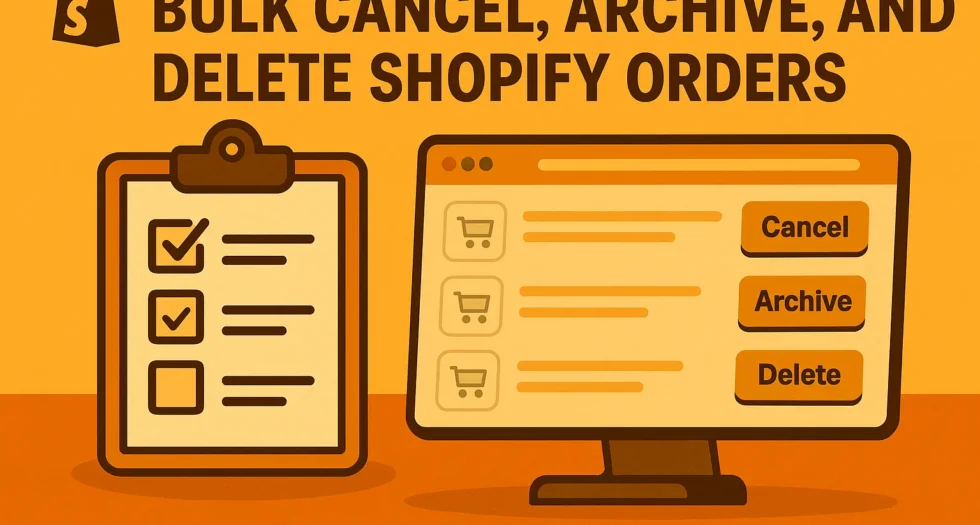
Die Verwaltung von Hunderten oder sogar Tausenden von Bestellungen ist für Shopify-Händler ganz normal. Jede Bestellung einzeln zu bearbeiten ist jedoch nicht nur ineffizient, sondern auch frustrierend. Wenn du dir schon einmal einen schnelleren Weg gewünscht hast, mehrere Bestellungen gleichzeitig zu verwalten, ist dieser Leitfaden genau das Richtige für dich.
📌 Was du lernen wirst
- Wie du Bestellungen in großen Mengen stornierst
- Wie du Bestellungen in großen Mengen archivierst
- Wie du Bestellungen in großen Mengen löschst
- Warum das für die Effizienz und Aufräumarbeiten deines Shops wichtig ist
1. Wann und warum Bestellungen in großen Mengen entfernt werden sollten
Shopify ermöglicht es dir, Bestellungen in großen Mengen zu verwalten, was enorm viel Zeit sparen kann. Ob aufgrund von Stornierungen, Rücksendungen, Testbestellungen oder Duplikaten die Möglichkeit, diese schnell zu entfernen, verbessert deinen Arbeitsablauf und hilft dabei, deine Daten sauber und übersichtlich zu halten.
2. Massenstornierung von Bestellungen
- Gehe in deinem Shopify-Adminbereich zu Bestellungen.
- Verwende Filter (z. B. „Nicht erfüllt“ oder „Offene Bestellungen“), um die Ergebnisse einzugrenzen.
- Wähle mehrere Bestellungen über die Kontrollkästchen aus.
- Klicke auf Weitere Aktionen → Bestellungen stornieren.
- Bestätige den Vorgang, und die ausgewählten Bestellungen werden storniert.
3. Bestellungen in großen Mengen archivieren
Das Archivieren unterscheidet sich von einer Stornierung. Du archivierst Bestellungen, um dein Dashboard aufzuräumen nicht, um die Bestellung vollständig zu löschen.
- Gehe zu Bestellungen und wähle die Bestellungen aus, die du archivieren möchtest.
- Klicke auf Weitere Aktionen → Ausgewählte Bestellungen archivieren.
- Bestätige den Vorgang – die Bestellungen werden anschließend aus deiner Liste der offenen Bestellungen entfernt.
4. Bestellungen in großen Mengen löschen
Beim Löschen werden Bestellungen vollständig aus deinem Shopify-Adminbereich entfernt. Dieser Schritt ist endgültig und kann nicht rückgängig gemacht werden – stelle daher sicher, dass du dir absolut sicher bist, bevor du fortfährst.
- Archiviere die Bestellungen zuerst (dies ist erforderlich).
- Gehe anschließend zu Archivierte Bestellungen.
- Wähle die Bestellungen aus, die du löschen möchtest.
- Klicke auf Weitere Aktionen → Ausgewählte Bestellungen löschen.
- Bestätige den Vorgang zweimal – danach sind die Bestellungen dauerhaft entfernt.
5. Nützliche Tipps
- Archiviere Bestellungen immer vor dem Löschen, da Shopify diesen Schritt voraussetzt.
- Verwende Filter gezielt, um Fehler zu vermeiden.
- Die Erstellung eines Tagging-Systems (z. B. „#test-orders“) kann später viel Zeit sparen.
- Erwäge, alte Test- oder stornierte Bestellungen zu löschen, um die Leistung deines Shops zu verbessern.
Warum sich das lohnt
Die Bereinigung von Bestellungen in großen Mengen mag wie eine kleine Aufgabe wirken, aber sie:
- Reduziert Unordnung im Adminbereich
- Hilft dabei, genaue und zuverlässige Reports zu erstellen
- Hält deine Fulfillment-Daten sauber und übersichtlich
- Spart dir viele Stunden manueller Arbeit
Abschließende Gedanken
Schon ein paar Minuten täglich oder wöchentlich, um Bestellungen in großen Mengen zu bereinigen, können die Effizienz deines Shops deutlich verbessern.
Hast du spezielle Anwendungsfälle oder brauchst du Hilfe, um diesen Prozess noch weiter zu automatisieren? Lass es mich einfach wissen ich helfe dir gerne!