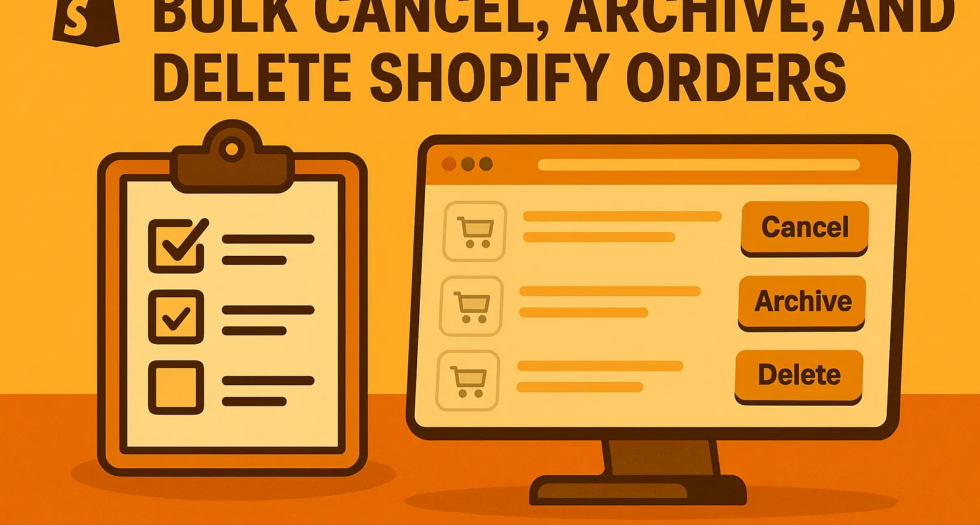
Gérer des centaines, voire des milliers de commandes est courant pour les marchands Shopify, ce qui signifie que traiter chaque commande une par une n’est pas seulement inefficace, mais aussi frustrant. Si vous avez déjà souhaité une méthode plus rapide pour gérer plusieurs commandes à la fois, ce guide est exactement ce qu’il vous faut.
📌 Ce que vous allez apprendre
- Comment annuler des commandes en masse
- Comment archiver des commandes en masse
- Comment supprimer des commandes en masse
- Pourquoi cela est important pour l’efficacité et l’organisation de votre boutique
1. Quand et pourquoi supprimer des commandes en masse
Shopify vous permet de gérer les commandes en masse, ce qui peut vous faire gagner énormément de temps. Que ce soit en raison d’annulations, de retours, de commandes test ou de doublons, pouvoir les supprimer rapidement améliore votre flux de travail et vous aide à garder des données propres et bien organisées.
2. Annulation de commandes en masse
- Accédez à Commandes dans votre interface d’administration Shopify.
- Utilisez des filtres (comme « Non traitées » ou « Commandes ouvertes ») pour affiner les résultats.
- Sélectionnez plusieurs commandes à l’aide des cases à cocher.
- Cliquez sur Plus d’actions → Annuler les commandes.
- Confirmez, et les commandes sélectionnées seront annulées.
3. Archivage de commandes en masse
L’archivage est différent de l’annulation. Vous archivez des commandes pour nettoyer votre tableau de bord, et non pour les supprimer définitivement.
- Dans Commandes, sélectionnez les commandes que vous souhaitez archiver.
- Choisissez Plus d’actions → Archiver les commandes sélectionnées.
- Confirmez, et ces commandes seront retirées de votre liste de commandes ouvertes.
4. Suppression de commandes en masse
La suppression retire définitivement les commandes de votre interface d’administration Shopify. Cette action est irréversible, alors assurez-vous d’être certain avant de continuer.
- Archivez d’abord les commandes (c’est obligatoire).
- Accédez à Commandes archivées.
- Sélectionnez les commandes que vous souhaitez supprimer.
- Choisissez Plus d’actions → Supprimer les commandes sélectionnées.
- Confirmez deux fois, puis elles seront supprimées définitivement.
5. Conseils utiles
- Archivez toujours avant de supprimer, car Shopify exige cette étape.
- Utilisez les filtres intelligemment pour éviter les erreurs.
- Mettre en place un système de tags (par exemple « #test-orders ») peut vous faire gagner du temps par la suite.
- Envisagez de supprimer les anciennes commandes test ou annulées afin d’améliorer la performance de votre boutique.
Pourquoi cela vaut la peine
Le nettoyage des commandes en masse peut sembler anodin, mais il :
- Réduit l’encombrement dans l’interface d’administration
- Aide à obtenir des rapports plus précis
- Garde vos données de traitement (fulfillment) bien organisées
- Vous fait gagner des heures de travail
Conclusion
Consacrer seulement quelques minutes chaque jour ou chaque semaine au nettoyage des commandes en masse peut améliorer considérablement l’efficacité de votre boutique.
Vous avez des cas d’usage spécifiques ou besoin d’aide pour automatiser cela davantage ? Faites-le moi savoir, je serai ravi de vous aider !