Table of Contents
Wir haben eines der meistgewünschten Feature-Updates für Stamp veröffentlicht — 4 brandneue App-Bereiche, die Händlern die volle Kontrolle darüber geben, wie Produkte und Varianten im gesamten Storefront angezeigt werden. Ob Top-Seller hervorheben, eine Featured Collection kuratieren oder das Einkaufserlebnis personalisieren — all das ist jetzt direkt in Stamp möglich.
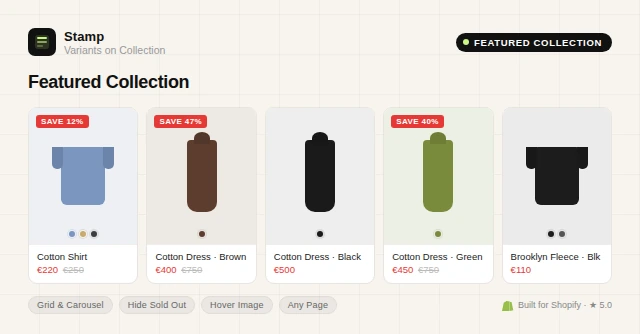
Diese Bereiche können zur Homepage, Kollektionsseiten, Produktseiten, statischen Seiten und sogar der Warenkorbseite hinzugefügt werden. Anzeige als Grid oder Karussell, Variantenanzeige, ausverkaufte Varianten ausblenden und beim Hover auf das zweite Produktbild wechseln — alles mit umfangreichen, intuitiven Einstellungen.
1. Bestseller-Bereich
Zeige deine meistverkauften Produkte genau dort, wo Käufer am ehesten handeln. Der Bestseller-Bereich zieht automatisch deine umsatzstärksten Produkte mit vollständiger Variantenunterstützung — Kunden sehen sofort, was verfügbar ist, ohne auf die Produktseite wechseln zu müssen.
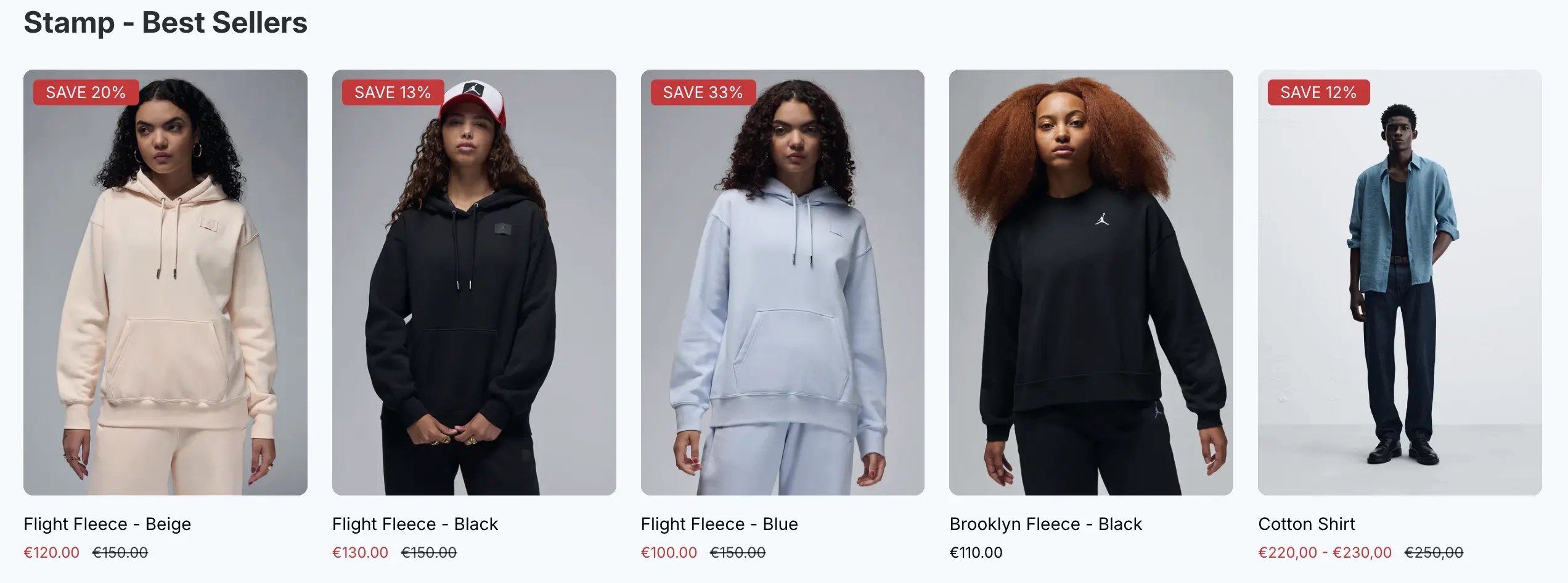
Du kannst ihn als elegantes Karussell oder strukturiertes Grid konfigurieren, ausverkaufte Varianten ausblenden und das Hover-Bild aktivieren. Ideal für Homepages und Kollektionsseiten, auf denen soziale Beweise am meisten zählen.
2. Featured-Collection-Bereich
Präsentiere eine beliebige Kollektion — Saison-Highlights, Neuheiten, ein Sale-Sortiment — mit vollständiger Kontrolle über Darstellung und Verhalten. Der Featured-Collection-Bereich ermöglicht es, eine bestimmte Kollektion exakt so anzuzeigen, wie du es möchtest: Grid oder Karussell, mit Variantenanzeige, Filter für ausverkaufte Artikel und Hover-Bildwechsel.
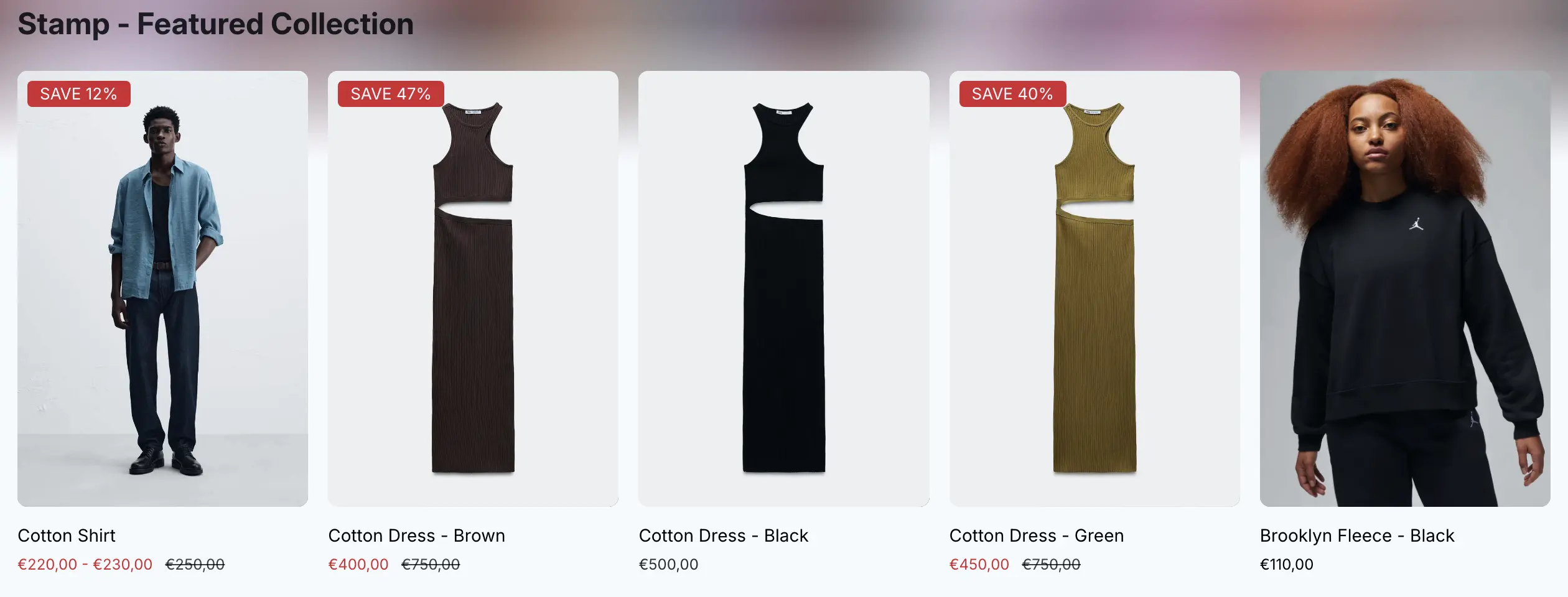
Er lässt sich auch nahtlos in Produktseiten und statische Seiten einbinden — perfekt für Cross-Selling oder um Käufer zu verwandten Kategorien zu führen, ohne die aktuelle Seite zu verlassen.
3. Handverlesene Produkte
Manchmal weißt du genau, welche Produkte im Mittelpunkt stehen sollen. Der Bereich für handverlesene Produkte ermöglicht es, manuell eine Liste zusammenzustellen — ohne Regeln, ohne Automatisierung — und sie mit denselben umfangreichen Varianten- und Anzeigeeinstellungen wie die anderen Bereiche zu präsentieren.
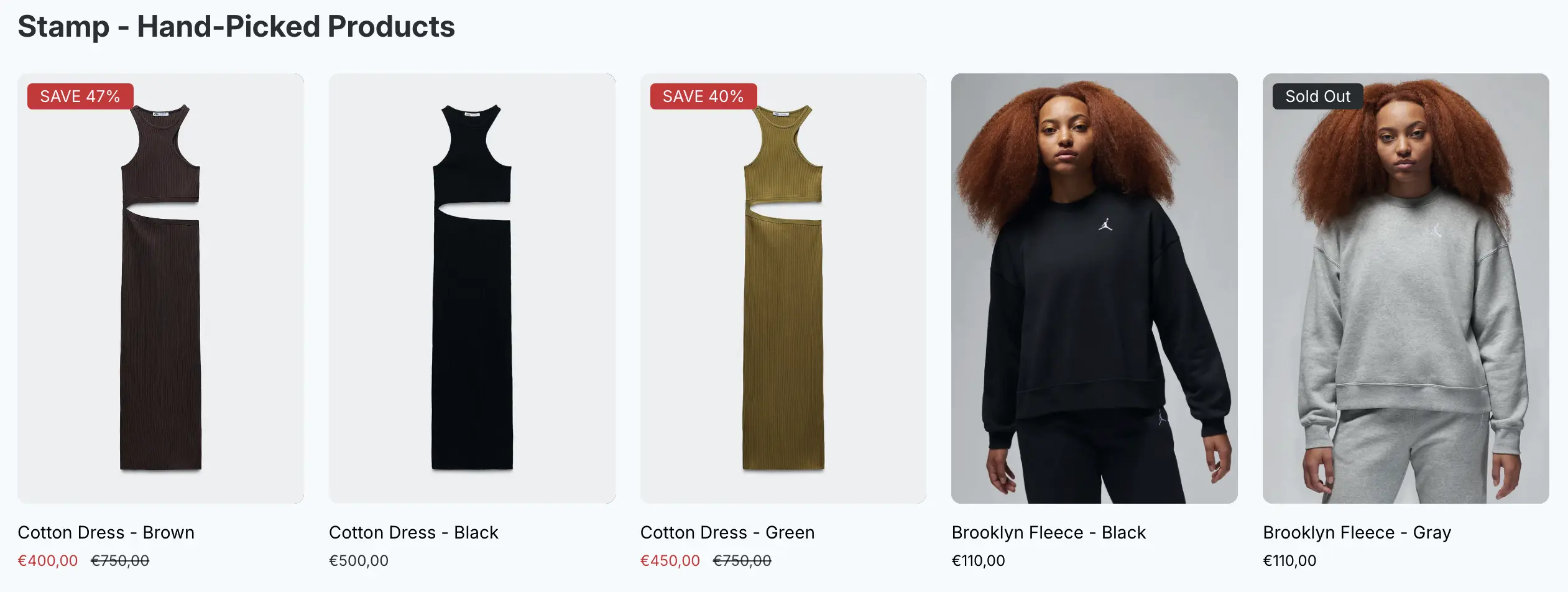
Perfekt für redaktionelle Momente: Geschenkratgeber, Mitarbeiter-Empfehlungen, Kampagnen-Highlights oder Produkte, die der Algorithmus nicht von selbst zeigen würde. Funktioniert auf allen Seitentypen — auch auf der Warenkorbseite als effektive Last-Minute-Upsell-Möglichkeit.
4. Empfehlungsbereich
Biete Käufern ein intelligenteres Einkaufserlebnis mit einem dynamischen Empfehlungsbereich. Basierend auf dem Kontext der Seite werden relevante Produkte mit Variantendetails angezeigt — Kunden sehen sofort Farben, Größen oder Stile, ohne einen zusätzlichen Klick.
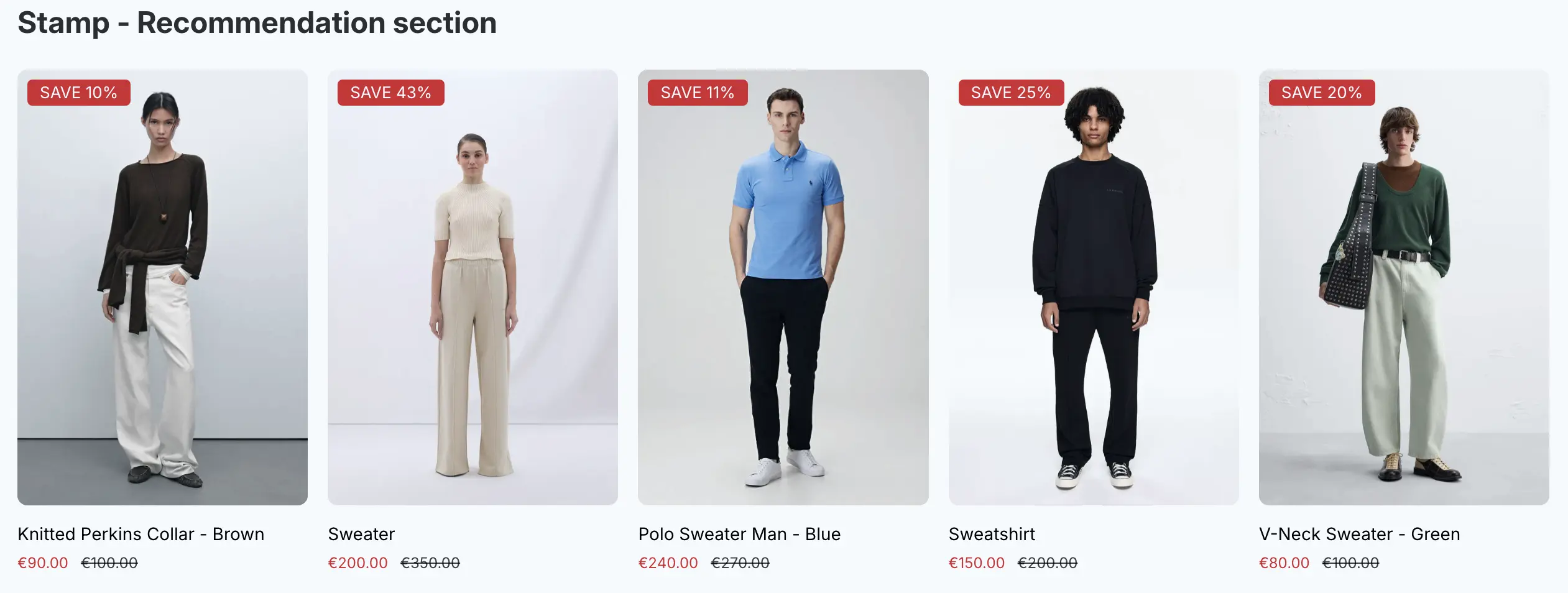
Dieser Bereich ist besonders wirkungsvoll auf Produktseiten und der Warenkorbseite, wo eine gut platzierte Empfehlung den durchschnittlichen Bestellwert spürbar steigern kann. Wie alle anderen Bereiche unterstützt er Grid-/Karussell-Layout, das Ausblenden ausverkaufter Artikel und Hover-Bildeffekte.
Umfangreiche Einstellungen für alle Bereiche
Jeder der vier Bereiche verfügt über ein einheitliches, leistungsstarkes Einstellungspanel:
| Grid oder Karussell — wähle das Layout, das zum Design deines Shops passt Varianten anzeigen — Produktvarianten als einzelne Artikel darstellen Ausverkaufte ausblenden — nicht verfügbare Varianten automatisch entfernen Zweites Bild beim Hover — beim Überfahren mit der Maus das alternative Produktfoto anzeigen Seitenplatzierung — Homepage, Kollektion, Produkt, statische Seite oder Warenkorbseite Diese Einstellungen geben dir die Flexibilität, jeden Bereich an deine Marke, dein Theme und die Erwartungen deiner Kunden anzupassen. | 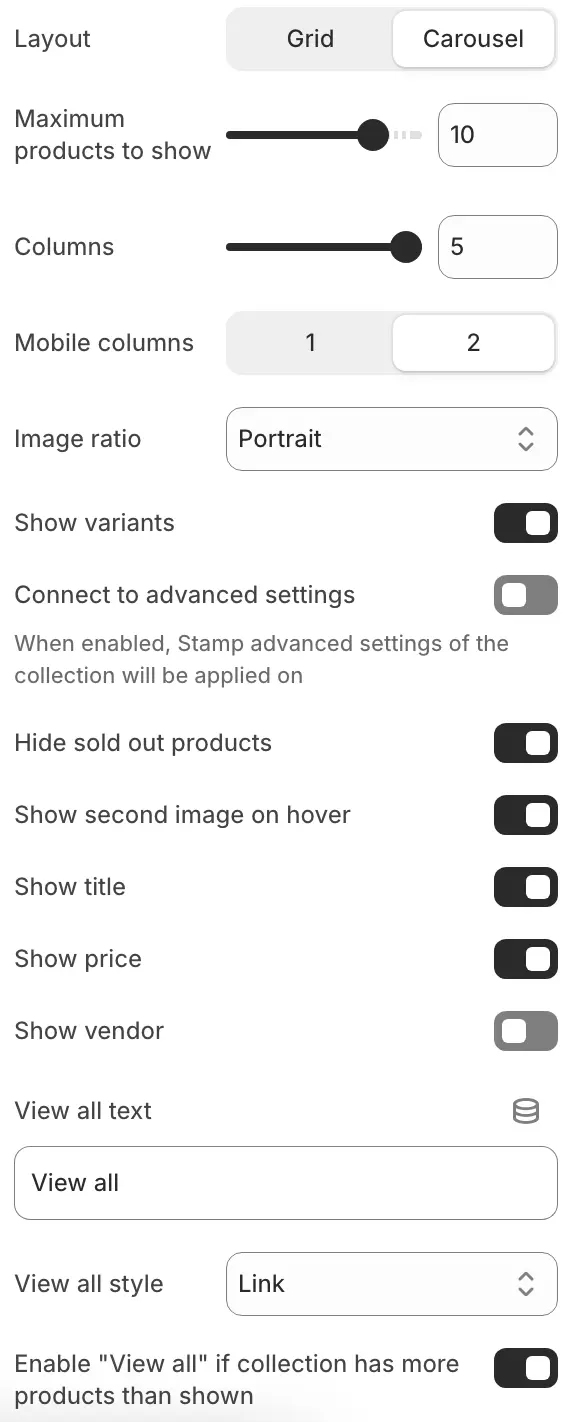 |
Alle vier Bereiche sind jetzt in Stamp verfügbar. Wenn du die App bereits verwendest, öffne einfach deinen Theme-Editor und fange an, sie hinzuzufügen. Neu bei Stamp? — Installiere Stamp im Shopify App Store und teste es kostenlos.