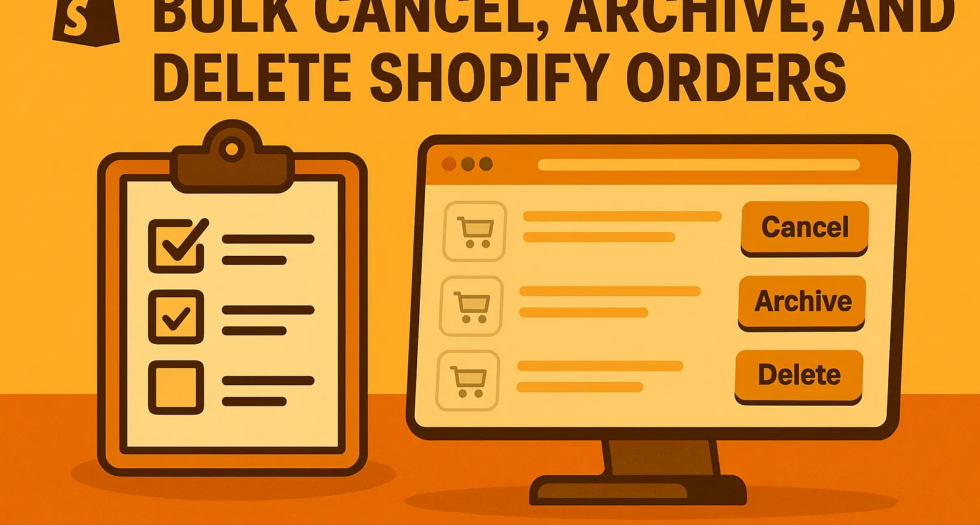
Gestionar cientos o incluso miles de pedidos es algo común para los comerciantes de Shopify, lo que significa que manejar cada pedido uno por uno no solo es ineficiente, sino también frustrante. Si alguna vez has deseado una forma más rápida de gestionar varios pedidos al mismo tiempo, esta guía es exactamente lo que necesitas.
📌 Lo que aprenderás
- Cómo cancelar pedidos en masa
- Cómo archivar pedidos en masa
- Cómo eliminar pedidos en masa
- Por qué esto es importante para la eficiencia y la organización de tu tienda
1. Cuándo y por qué eliminar pedidos en masa
Shopify te permite gestionar pedidos en masa, lo que puede ahorrarte una gran cantidad de tiempo. Ya sea debido a cancelaciones, devoluciones, pedidos de prueba o duplicados, poder eliminarlos rápidamente mejora tu flujo de trabajo y ayuda a mantener tus datos limpios y organizados.
2. Cancelación masiva de pedidos
- Ve a Pedidos en tu panel de administración de Shopify.
- Usa filtros (como “No cumplidos” o “Pedidos abiertos”) para limitar los resultados.
- Selecciona varios pedidos utilizando las casillas de verificación.
- Haz clic en Más acciones → Cancelar pedidos.
- Confirma y los pedidos seleccionados quedarán cancelados.
3. Archivado masivo de pedidos
Archivar es diferente a cancelar. Se archiva para limpiar el panel de administración, no para eliminar el pedido por completo.
- En Pedidos, selecciona los pedidos que deseas archivar.
- Elige Más acciones → Archivar pedidos seleccionados.
- Confirma y estos pedidos se eliminarán de tu lista de pedidos abiertos.
4. Eliminación masiva de pedidos
Eliminar pedidos los borra completamente de tu panel de administración de Shopify. Este paso es irreversible, así que asegúrate antes de continuar.
- Primero archiva los pedidos (esto es obligatorio).
- Ve a Pedidos archivados.
- Selecciona los pedidos que deseas eliminar.
- Elige Más acciones → Eliminar pedidos seleccionados.
- Confirma dos veces y desaparecerán definitivamente.
5. Consejos útiles
Archiva siempre antes de eliminar, ya que Shopify requiere este paso.
Utiliza los filtros de manera inteligente para evitar errores.
Crear un sistema de etiquetas (por ejemplo, “#test-orders”) puede ahorrarte tiempo más adelante.
Considera eliminar pedidos antiguos de prueba o cancelados para mejorar la velocidad de tu tienda.
Por qué vale la pena hacerlo
La limpieza masiva de pedidos puede parecer algo pequeño, pero:
- Reduce el desorden en el panel de administración
- Ayuda a generar informes más precisos
- Mantiene organizados tus datos de cumplimiento (fulfillment)
- Te ahorra horas de trabajo
Reflexiones finales
Dedicar solo unos minutos cada día o cada semana a limpiar pedidos en masa puede mejorar considerablemente la eficiencia de tu tienda.
¿Tienes casos de uso específicos o necesitas ayuda para automatizar esto aún más? ¡Avísame, estaré encantado de ayudarte!