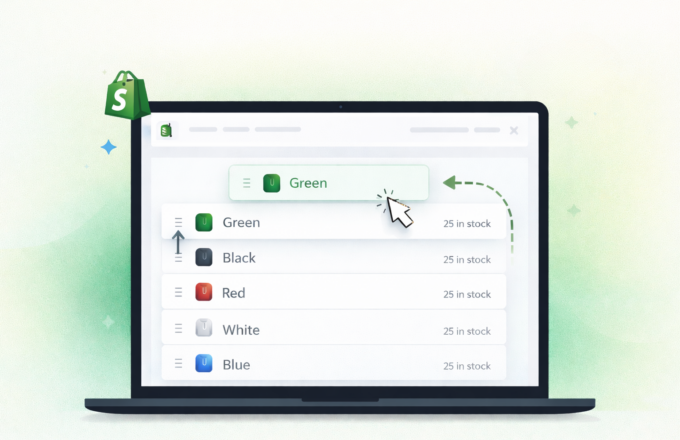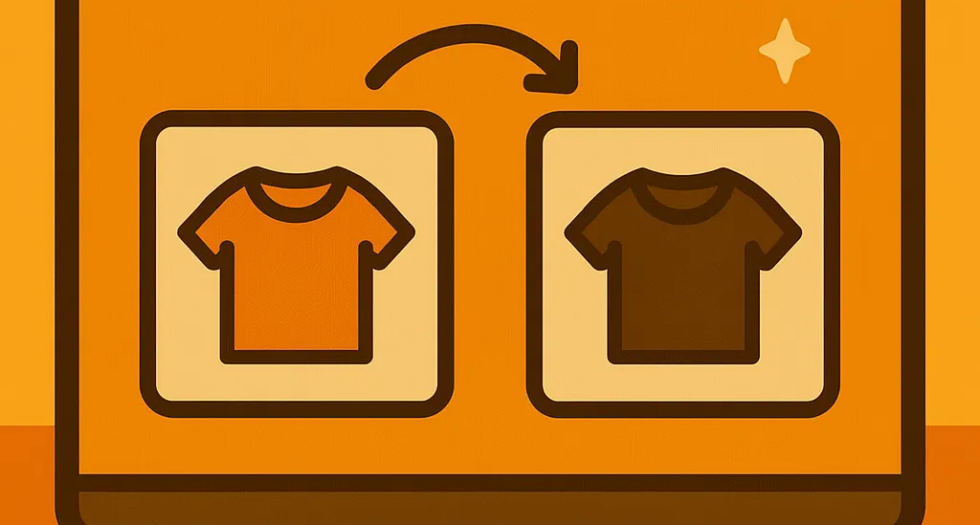
Vous souhaitez afficher une deuxième image lorsque les clients survolent un produit sur vos pages de collection Shopify ? Ou peut-être souhaitez-vous afficher différentes images de survol pour chaque variante ? Ce guide est fait pour vous !
Activer l’effet de survol dans votre thème
1- Connectez-vous à votre panneau d’administration Shopify et accédez à Boutique en ligne depuis le menu latéral.
2- Trouvez votre thème actif et cliquez sur le bouton Personnaliser.
3- Dans l’éditeur de thème, sélectionnez une page de collection depuis la barre d’aperçu en haut.
4- Cliquez sur l’icône Inspecteur en haut à droite.
5- Ensuite, cliquez sur la section grille de produits sur la page.
6- Dans le panneau de paramètres à droite, activez l’option Afficher la deuxième image au survol.
7- N’oubliez pas de cliquer sur Enregistrer.
Appuyez sur Entrée ou cliquez pour afficher l’image en taille réelle.

Comment activer les images de survol pour les variantes de produits
Pour afficher correctement les images des variantes au survol, vous pouvez utiliser notre application :
Stamp — Variants on Collection
Stamp vous permet d’afficher les variantes de produits comme des éléments distincts sur les pages de collection. Vous pouvez afficher les variantes par couleur, taille ou matériau, les personnaliser par collection et même masquer les variantes en rupture de stock. L’application garantit également que les images de survol fonctionnent correctement avec l’association appropriée des images à chaque variante.
Suivez ces étapes pour le configurer :
Ensuite, allez dans la section Médias en haut de la page et téléchargez ces mêmes images dans le bon ordre.
Connectez-vous à votre panneau d’administration Shopify.
Ouvrez l’application Stamp — Variants on Collection.
Dans les Paramètres généraux, sélectionnez la collection que vous souhaitez modifier.
Accédez à la section Produits dans votre panneau d’administration Shopify.
Ouvrez un produit de cette collection et faites défiler vers le bas jusqu’à la section Variantes.
Téléchargez les images appropriées pour chaque variante.

❗ Conseils importants :
- L’ordre des images est important !
- Les deux premières images → pour la première variante
- Les deux images suivantes → pour la deuxième variante
- Et ainsi de suite…
Cela garantit que chaque variante est associée à la bonne image de survol.
🙏 Merci pour votre lecture !
Vous pouvez regarder le tutoriel complet ici :
🎥 Cliquez pour regarder sur YouTube