Testbestellungen aus der Launchwoche. Betrugsbestellungen, die Sie vor Monaten storniert haben. Hunderte Bestellentwürfe, die nie jemand abgeschlossen hat. Sie liegen in Ihrem Shopify Adminbereich, verzerren Ihre Bestellzahlen und machen das Auffinden echter Bestellungen langsamer als nötig.
Also suchen Sie nach einer Möglichkeit, aufzuräumen, und stellen fest: Shopify hat keine Schaltfläche zum Löschen mehrerer Bestellungen. Kein Häkchen setzen und löschen. Stattdessen eine einzelne Bestellung, ein Menü, eine Bestätigung, und das Ganze pro Bestellung von vorn. Und wenn Sie endlich so weit sind, bietet die Hälfte Ihrer Bestellungen gar keine Löschoption an.
Dieser Leitfaden erklärt, was dahintersteckt, welche Bestellungen Sie löschen können und welche nicht, und wie Sie hunderte auf einmal entfernen, ohne dafür zu zahlen.
Warum Shopify das Löschen von Bestellungen so schwer macht
Bestellungen sind Finanzbelege. Shopify behandelt sie entsprechend, und das Löschen ist endgültig: Eine gelöschte Bestellung verschwindet aus Ihrem Adminbereich, aus Ihren Berichten und aus Ihren Auswertungen, und es gibt kein Rückgängig. Deshalb setzt die Plattform Leitplanken, statt Ihnen eine Sammellöschung in die Hand zu geben.
Es wirken zwei getrennte Einschränkungen, und es hilft, sie auseinanderzuhalten.
Die erste betrifft die Frage, welche Bestellungen überhaupt infrage kommen. Shopify erlaubt das Löschen nur bei bestimmten Bestelltypen, unabhängig davon, welches Werkzeug Sie verwenden.
Die zweite ist, dass es dafür keine Stapelaktion gibt. Selbst bei zulässigen Bestellungen zwingt Sie der Adminbereich, sie einzeln zu bearbeiten.
Die meisten stoßen zuerst auf das zweite Problem, umgehen es, und entdecken das erste dann auf halber Strecke. Es lohnt sich, beide vorher zu kennen.
Welche Shopify Bestellungen sich tatsächlich löschen lassen
Nur diese Bestelltypen kommen infrage:
- Bestellungen, die mit einer manuellen Zahlungsart bezahlt wurden, etwa Überweisung, Nachnahme oder Zahlungsanweisung
- Bestellentwürfe, die als bezahlt markiert wurden
- Bestellungen, die über die Shopify API importiert wurden
- Bestellentwürfe
- Testbestellungen, sofern sie über das Bogus Gateway oder den Testmodus von Shopify Payments angelegt wurden
Und genau dieser Punkt überrascht die meisten Händler: Bestellungen, die über Shopify Payments oder einen anderen echten Zahlungsanbieter abgewickelt wurden, lassen sich nicht löschen. Weder im Adminbereich noch über die API noch mit irgendeiner App. Shopify blockiert das Löschen überall dort, wo es als Zahlungsabwickler beteiligt war. Jedes Werkzeug, das etwas anderes behauptet, irrt sich oder meint in Wahrheit das Archivieren.
Es gibt noch eine Voraussetzung. Auch eine zulässige Bestellung muss zuerst storniert oder archiviert werden. Eine offene, laufende Bestellung zeigt keine Löschoption, solange sie nicht abgeschlossen ist. Falls Sie ein Versandetikett gekauft und nie genutzt haben, stornieren Sie es vor dem Löschen.
Stornieren, archivieren und löschen sind drei verschiedene Dinge
Im Alltag werden diese Begriffe durcheinandergeworfen, dabei sind es unterschiedliche Vorgänge.
Stornieren stoppt eine laufende Bestellung. Passend bei Betrug, Kundenwunsch oder Bestandsproblemen. Die Bestellung bleibt als storniert im Adminbereich und bleibt in Ihren Berichten. Beachten Sie: Shopify begrenzt Stornierungen auf 250 Bestellungen pro Vorgang, größere Aufgaben laufen also in Etappen.
Archivieren nimmt eine abgeschlossene Bestellung aus der Liste der offenen Bestellungen. Es geht nichts verloren, und die Bestellung bleibt vollständig durchsuchbar. Shopify archiviert bezahlte und ausgeführte Bestellungen automatisch, wenn diese Einstellung aktiv ist.
Löschen entfernt die Bestellung dauerhaft aus Ihrem Adminbereich. Sie verschwindet auch aus Berichten und Auswertungen. Dieser Schritt ist unumkehrbar.
Wenn Sie einfach eine aufgeräumte Arbeitsansicht wollen, reicht das Archivieren und birgt kein Risiko. Zum Löschen greifen Sie, wenn der Datensatz wirklich weg soll, meist bei Testdaten.
Bestellungen in Shopify manuell löschen
Bei einer Handvoll Bestellungen ist der native Weg in Ordnung.
- Gehen Sie im Shopify Adminbereich auf Bestellungen.
- Öffnen Sie die Bestellung, die Sie entfernen möchten.
- Ist sie noch offen, klicken Sie auf Weitere Aktionen und wählen Bestellung stornieren, oder archivieren Sie sie stattdessen.
- Scrollen Sie in der stornierten oder archivierten Bestellung nach unten und klicken Sie auf Bestellung löschen.
- Bestätigen Sie.
Fehlt die Löschoption, gehört die Bestellung nicht zu den zulässigen Typen. Dafür gibt es keinen Umweg, also archivieren Sie sie und machen weiter.
Wo der manuelle Weg zusammenbricht
Für fünf Bestellungen sind die Schritte oben völlig vertretbar. Bei fünfzig sind sie mühsam. Bei fünfhundert kosten sie einen kompletten Arbeitstag, und die Wiederholung selbst wird zum Risiko: Man verliert leicht den Überblick, löscht versehentlich etwas Falsches oder gibt auf halbem Weg still auf und lässt die Aufgabe halb erledigt liegen.
Außerdem lässt sich nicht aus einem Filter heraus arbeiten. Sie können dem Adminbereich nicht sagen “alle stornierten Bestellungen vor 2024” und darauf eine Aktion anwenden. Sie scrollen und klicken.
Bestellungen in Shopify kostenlos im Stapel löschen
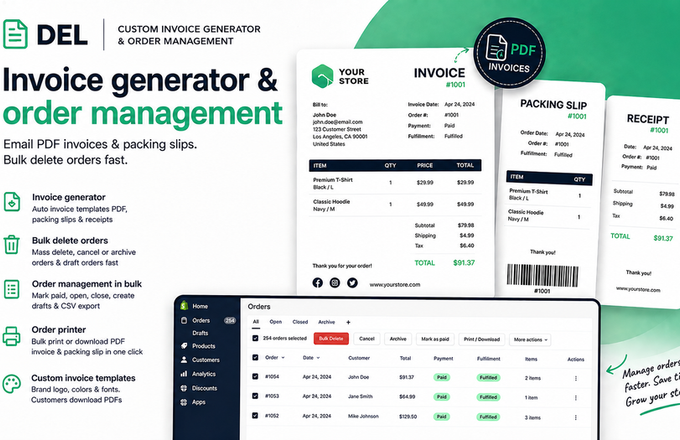
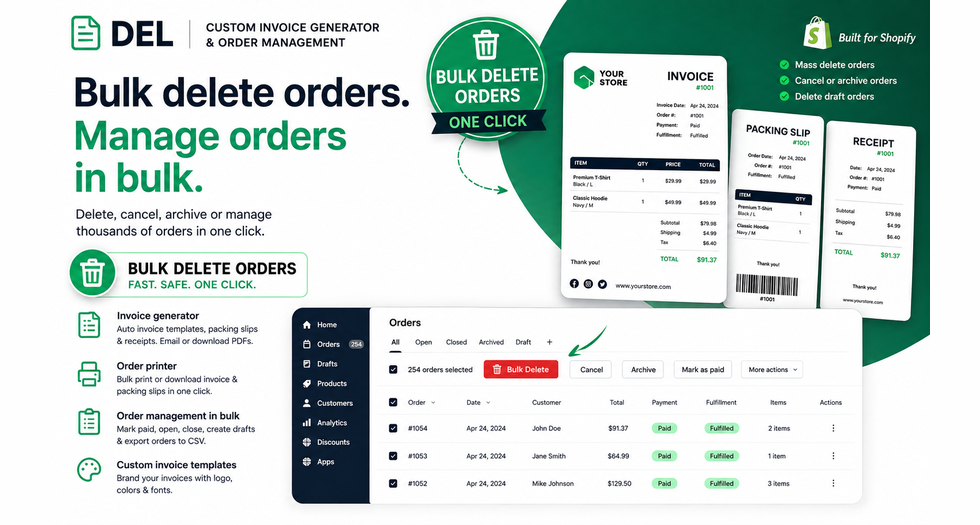
Genau diese Lücke schließt DEL: Custom Invoice Generator. Die App ist vollständig kostenlos, ohne Nutzungsgrenzen und ohne kostenpflichtigen Tarif.
Der Ablauf ist unkompliziert:
- Installieren Sie die App aus dem Shopify App Store und öffnen Sie sie in Ihrem Adminbereich.
- Gehen Sie in die Bestellverwaltung und filtern Sie auf genau das, was Sie entfernen wollen. Möglich sind Filter nach Status, Zeitraum, Zahlungsstatus, Fulfillmentstatus und mehr.
- Wählen Sie die passenden Bestellungen aus.
- Wählen Sie Ihre Stapelaktion: löschen, stornieren oder archivieren.
- Verfolgen Sie den Lauf. Der Fortschritt wird live angezeigt, Sie können mittendrin abbrechen, und Sie können einen Bericht darüber herunterladen, was genau passiert ist.
Zwei Details sind hervorzuheben. Weil der Lauf gegen einen Filter statt gegen eine manuelle Auswahl arbeitet, scrollen Sie nicht seitenweise durch und hoffen, alles erwischt zu haben. Und weil Sie erst im Stapel stornieren oder archivieren und dann im Stapel löschen können, wird aus der zweistufigen Vorgabe kein Zweitagesprojekt mehr.
Die Zulässigkeitsregeln gelten weiterhin. Die App kann keine Shopify Payments Bestellungen löschen, weil das nichts kann. Was sie leistet, ist die Handarbeit bei den Bestellungen zu entfernen, die Sie tatsächlich löschen dürfen.
Über das Löschen hinaus: der Rest des Aufräumens
Löschen ist meist nur ein Teil eines größeren Aufräumens. Dieselbe App erledigt die angrenzenden Aufgaben im Stapel:
- Bestellungen im Stapel stornieren oder archivieren, auch rund um die Grenze von 250 Bestellungen
- Bestellentwürfe im Stapel löschen oder abschließen, die sich in B2B und POS Shops schnell ansammeln
- Bestellungen im Stapel als bezahlt, offen oder abgeschlossen markieren
- Bestellungen duplizieren und Entwürfe im Stapel anlegen
- Gefilterte Bestellungen als CSV exportieren
- Rechnungen und Lieferscheine als PDF im Stapel drucken oder herunterladen
Bevor Sie irgendetwas löschen
Eine kurze Checkliste, denn dieser Vorgang kennt kein Rückgängig.
- Zuerst exportieren. Erzeugen Sie einen CSV Export der Bestellungen, die Sie entfernen wollen. Falls Sie später einen Nachweis für die Buchhaltung oder einen Streitfall brauchen, haben Sie ihn.
- Aufbewahrungspflichten prüfen. In vielen Ländern müssen Verkaufsbelege jahrelang aufbewahrt werden. Testbestellungen können weg. Echte Bestellungen in der Regel nicht, unabhängig davon, was die Plattform erlaubt.
- Ungenutzte Versandetiketten stornieren, bevor Sie die zugehörige Bestellung löschen.
- Klein anfangen. Lassen Sie erst zwanzig laufen, prüfen Sie das Ergebnis, und skalieren Sie dann hoch.
- Archivieren erwägen. Wenn es Ihnen um einen aufgeräumten Adminbereich geht und nicht um endgültiges Entfernen, kommen Sie damit ohne Risiko ans Ziel.
Häufige Fragen
Kann man in Shopify Bestellungen nativ im Stapel löschen?
Nein. Der Shopify Adminbereich hat keine Stapelaktion zum Löschen von Bestellungen. Jede Bestellung muss einzeln storniert oder archiviert und dann gelöscht werden. Für das Löschen im Stapel braucht es eine App.
Warum lassen sich manche meiner Shopify Bestellungen nicht löschen?
Weil sie nicht zu einem zulässigen Typ gehören. Löschbar sind nur Bestellungen mit manueller Zahlungsart, Bestellentwürfe, als bezahlt markierte Entwürfe, über die API importierte Bestellungen und Testbestellungen. Bestellungen über Shopify Payments oder einen anderen echten Zahlungsanbieter kann niemand löschen.
Wirkt sich das Löschen einer Bestellung auf meine Shopify Berichte aus?
Ja. Eine gelöschte Bestellung verschwindet aus dem Adminbereich sowie aus Ihren Umsatzberichten und Auswertungen. Beim Archivieren bleiben die Daten erhalten, es ändert sich nur, in welcher Liste die Bestellung auftaucht.
Kann ich eine gelöschte Shopify Bestellung wiederherstellen?
Nein. Das Löschen ist endgültig und lässt sich nicht rückgängig machen. Exportieren Sie die Bestellungen vorher als CSV, falls Sie den Nachweis später brauchen könnten.
Wie lösche ich Testbestellungen in Shopify?
Testbestellungen über das Bogus Gateway oder den Testmodus von Shopify Payments sind löschbar. Stornieren oder archivieren Sie jede zuerst, dann löschen Sie sie. Um einen ganzen Satz Launchtests auf einmal zu entfernen, nutzen Sie eine App für die Bestellverwaltung im Stapel.
Gibt es eine Obergrenze, wie viele Bestellungen ich auf einmal stornieren kann?
Ja. Shopify begrenzt Stornierungen auf 250 Bestellungen pro Vorgang, damit Rückerstattungen korrekt berechnet werden. Größere Aufgaben müssen in Etappen laufen.
Wird der Kunde beim Löschen einer Bestellung benachrichtigt?
Nein. Das Löschen einer Bestellung löst keine Benachrichtigung an den Kunden aus. Beim Stornieren kann je nach Einstellung eine Benachrichtigung ausgehen.
Welche kostenlose App eignet sich am besten zum Löschen vieler Shopify Bestellungen?
DEL: Custom Invoice Generator übernimmt Löschen, Stornieren und Archivieren im Stapel, sowohl für Bestellungen als auch für Entwürfe, mit Filtern, Fortschrittsanzeige und herunterladbaren Berichten. Die App ist vollständig kostenlos, ohne Nutzungsgrenzen, und deckt zusätzlich Rechnungen, Lieferscheine und CSV Export ab.
Fazit
Die Einschränkungen beim Löschen von Bestellungen sind bei Shopify Absicht, und an den Zulässigkeitsregeln kommt kein Werkzeug vorbei. Vermeidbar ist dagegen die Handarbeit: sich einzeln durch zulässige Bestellungen zu klicken, wo ein Filter und eine Stapelaktion dieselbe Aufgabe in wenigen Minuten erledigen.
Erst exportieren, klein anfangen, im Zweifel archivieren. Den Rest räumen Sie dann in einem Durchgang ab.