Pedidos de prueba de la semana del lanzamiento. Pedidos fraudulentos que cancelaste hace meses. Cientos de borradores que nadie llegó a completar. Ahí siguen, en tu panel de Shopify, distorsionando tus cifras y haciendo que encontrar un pedido real sea más lento de lo que debería.
Así que buscas la manera de limpiarlos y descubres que Shopify no tiene un botón para eliminar pedidos en masa. No hay casilla de selección y borrar. Hay un pedido, un menú y una confirmación, repetidos uno por uno. Y cuando por fin llegas ahí, la mitad de tus pedidos ni siquiera ofrece la opción de eliminar.
Esta guía explica qué está pasando realmente, qué pedidos puedes borrar y cuáles no, y cómo limpiar cientos de una vez sin pagar por ello.
Por qué Shopify pone tantas trabas para eliminar pedidos
Los pedidos son registros financieros. Shopify los trata como tales, y la eliminación es permanente: un pedido borrado desaparece de tu panel, de tus informes y de tus analíticas, y no hay forma de deshacerlo. Por eso la plataforma pone barreras en lugar de darte un botón de borrado masivo.
Hay dos limitaciones distintas en juego y conviene separarlas.
La primera es qué pedidos son elegibles. Shopify solo permite eliminar ciertos tipos de pedido, sin importar la herramienta que uses.
La segunda es que no existe una acción masiva. Incluso con pedidos elegibles, el panel te obliga a tratarlos de uno en uno.
La mayoría choca primero con el segundo problema, lo esquiva, y descubre el primero a mitad de camino. Merece la pena conocer ambos antes de empezar.
Qué pedidos de Shopify se pueden eliminar realmente
Solo estos tipos son elegibles:
- Pedidos pagados con un método de pago manual, como transferencia bancaria, contra reembolso u orden de pago
- Borradores de pedido marcados como pagados
- Pedidos importados a través de la API de Shopify
- Borradores de pedido
- Pedidos de prueba, si se hicieron con la pasarela Bogus Gateway o el modo de prueba de Shopify Payments
Y aquí está la parte que pilla desprevenidos a la mayoría: los pedidos procesados con Shopify Payments o con cualquier otra pasarela real no se pueden eliminar. Ni desde el panel, ni por la API, ni con ninguna app. Shopify bloquea la eliminación siempre que actuó como procesador financiero. Cualquier herramienta que afirme lo contrario se equivoca o está hablando de archivar.
Hay un requisito más. Incluso un pedido elegible tiene que estar cancelado o archivado primero. Un pedido abierto y activo no mostrará la opción de eliminar hasta que lo cierres. Si compraste una etiqueta de envío y nunca la usaste, anúlala antes de borrar el pedido.
Cancelar, archivar y eliminar son tres cosas distintas
Se usan como sinónimos en las conversaciones y no lo son.
Cancelar detiene un pedido en curso. Sirve para fraude, peticiones del cliente o problemas de stock. El pedido se queda en tu panel marcado como cancelado y sigue apareciendo en tus informes. Ten en cuenta que Shopify limita las cancelaciones a 250 pedidos por vez, así que los trabajos grandes van por tandas.
Archivar saca un pedido completado de tu lista de pedidos abiertos. No se pierde nada y el pedido sigue siendo totalmente localizable. Shopify archiva automáticamente los pedidos pagados y preparados si tienes esa opción activada.
Eliminar quita el pedido de tu panel de forma permanente. También desaparece de informes y analíticas. Este paso es irreversible.
Si lo que quieres es simplemente una vista de trabajo más limpia, archivar cumple y no tiene ningún riesgo. Recurre a eliminar cuando de verdad necesites que el registro desaparezca, normalmente con datos de prueba.
Cómo eliminar pedidos en Shopify manualmente
Para unos pocos pedidos, la vía nativa vale.
- En tu panel de Shopify, ve a Pedidos.
- Abre el pedido que quieres quitar.
- Si sigue abierto, pulsa Más acciones y elige Cancelar pedido, o archívalo.
- Baja al final del pedido cancelado o archivado y pulsa Eliminar pedido.
- Confirma.
Si no aparece la opción de eliminar, el pedido no es de un tipo elegible. No hay forma de sortearlo, así que archívalo y sigue adelante.
Dónde se rompe el método manual
Los pasos anteriores son perfectamente razonables para cinco pedidos. Con cincuenta se hacen pesados. Con quinientos son una jornada de trabajo tirada, y la repetición se convierte en un riesgo: es fácil perder el hilo, borrar algo que querías conservar, o abandonar a media faena y dejar el trabajo a medias.
Tampoco puedes trabajar desde un filtro. No hay manera de decirle al panel “todos los pedidos cancelados anteriores a 2024” y actuar sobre ese conjunto. Te toca desplazarte y hacer clic.
Cómo eliminar pedidos de Shopify en masa y gratis
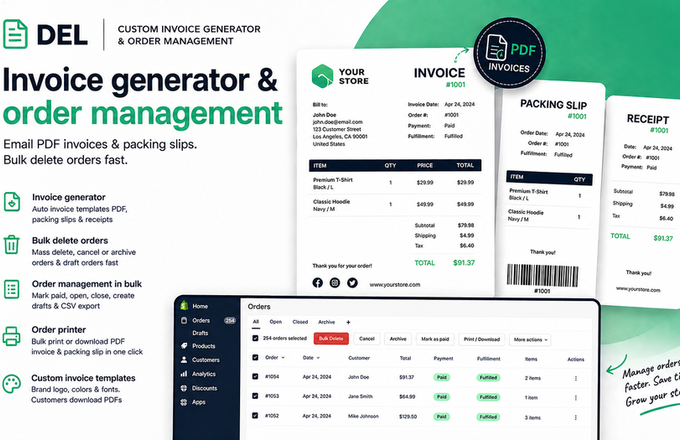
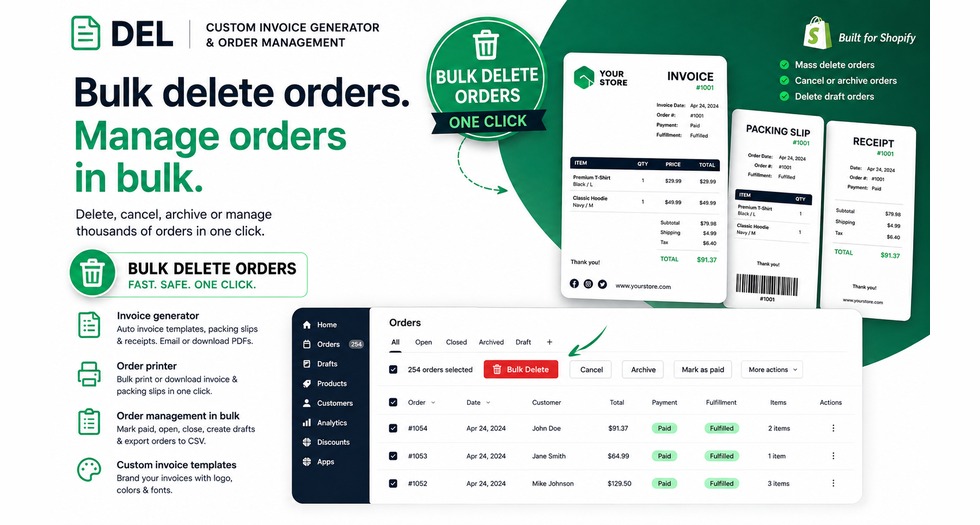
Este es justo el hueco que cubre DEL: Custom Invoice Generator. Es totalmente gratuita, sin límites de uso ni plan de pago.
El flujo es sencillo:
- Instala la app desde la Shopify App Store y ábrela en tu panel.
- Ve a la sección de gestión de pedidos y filtra hasta dejar exactamente lo que quieres quitar. Puedes filtrar por estado, rango de fechas, estado de pago, estado de preparación y más.
- Selecciona los pedidos que coincidan.
- Elige tu acción masiva: eliminar, cancelar o archivar.
- Observa el proceso. El progreso se muestra en vivo, puedes detenerlo a mitad de camino y puedes descargar un informe de exactamente lo que ocurrió.
Dos detalles que merecen mención. Como el proceso trabaja sobre un filtro y no sobre una selección manual, no acabas recorriendo páginas con la esperanza de haberlos cogido todos. Y como puedes cancelar o archivar en masa primero y eliminar en masa después, el requisito de los dos pasos deja de ser un proyecto de dos días.
Las reglas de elegibilidad siguen aplicándose. La app no puede eliminar pedidos de Shopify Payments, porque no puede hacerlo nada. Lo que hace es quitar el trabajo manual de los pedidos que sí tienes permitido eliminar.
Más allá de eliminar: el resto de la limpieza
Eliminar suele ser una parte de un repaso más amplio. La misma app se encarga en bloque de las tareas contiguas:
- Cancelar o archivar pedidos en masa, sorteando el tope de 250 pedidos
- Eliminar o completar borradores de pedido en masa, que se acumulan rápido en tiendas B2B y con TPV
- Marcar pedidos como pagados, abiertos o cerrados en bloque
- Duplicar pedidos y crear borradores en masa
- Exportar pedidos filtrados a CSV
- Imprimir o descargar facturas y albaranes en PDF de forma masiva
Antes de eliminar nada
Una lista corta, porque esta operación no trae botón de deshacer.
- Exporta primero. Haz una exportación a CSV de los pedidos que vas a quitar. Si más adelante necesitas el registro para contabilidad o para una reclamación, lo tendrás.
- Revisa tus obligaciones contables. Muchas jurisdicciones exigen conservar los registros de venta durante años. Los pedidos de prueba se pueden borrar sin problema. Los pedidos reales normalmente no, al margen de lo que permita la plataforma.
- Anula las etiquetas de envío sin usar de cualquier pedido que vayas a eliminar.
- Empieza con una tanda pequeña. Prueba con veinte, revisa el resultado y luego amplía.
- Plantéate archivar. Si el objetivo es un panel más limpio y no la eliminación permanente, archivar te lleva ahí sin arriesgar nada.
Preguntas frecuentes
¿Se pueden eliminar pedidos en masa en Shopify de forma nativa?
No. El panel de Shopify no tiene una acción masiva para eliminar pedidos. Cada pedido hay que cancelarlo o archivarlo y luego eliminarlo individualmente. La eliminación masiva requiere una app.
¿Por qué no puedo eliminar algunos de mis pedidos de Shopify?
Porque no son de un tipo elegible. Solo se pueden eliminar los pedidos pagados con método manual, los borradores de pedido, los borradores marcados como pagados, los pedidos importados por la API y los pedidos de prueba. Los pedidos procesados con Shopify Payments u otra pasarela real no los puede eliminar nadie.
¿Eliminar un pedido afecta a mis informes de Shopify?
Sí. Un pedido eliminado desaparece del panel y también de tus informes de ventas y analíticas. Archivar mantiene los datos intactos y solo cambia en qué lista aparece el pedido.
¿Puedo recuperar un pedido eliminado en Shopify?
No. La eliminación es permanente y no se puede deshacer. Exporta los pedidos a CSV antes de borrarlos si es posible que necesites el registro más adelante.
¿Cómo elimino los pedidos de prueba en Shopify?
Los pedidos de prueba hechos con Bogus Gateway o con el modo de prueba de Shopify Payments son elegibles. Cancela o archiva cada uno primero y luego elimínalo. Para limpiar de golpe todo un conjunto de pruebas de lanzamiento, usa una app de gestión masiva de pedidos.
¿Hay un límite de cuántos pedidos puedo cancelar a la vez?
Sí. Shopify limita las cancelaciones a 250 pedidos por vez para que los reembolsos se calculen correctamente. Los trabajos más grandes hay que dividirlos en tandas.
¿Eliminar un pedido avisa al cliente?
No. Eliminar un pedido no envía ninguna notificación al cliente. Cancelar un pedido sí puede enviarla, según tu configuración.
¿Cuál es la mejor app gratuita para eliminar pedidos de Shopify en masa?
DEL: Custom Invoice Generator gestiona la eliminación, cancelación y archivado masivos tanto de pedidos como de borradores, con filtros, seguimiento en vivo del proceso e informes descargables. Es totalmente gratuita, sin límites de uso, y además cubre facturas PDF, albaranes y exportación a CSV.
En resumen
Las restricciones de Shopify para eliminar pedidos son deliberadas, y las reglas de elegibilidad no las sortea ninguna herramienta. Lo que sí se puede evitar es el trabajo manual: ir haciendo clic uno a uno por pedidos elegibles cuando un filtro y una acción masiva hacen lo mismo en un par de minutos.
Exporta primero, empieza con poco y archiva cuando tengas dudas. El resto lo limpias de una pasada.