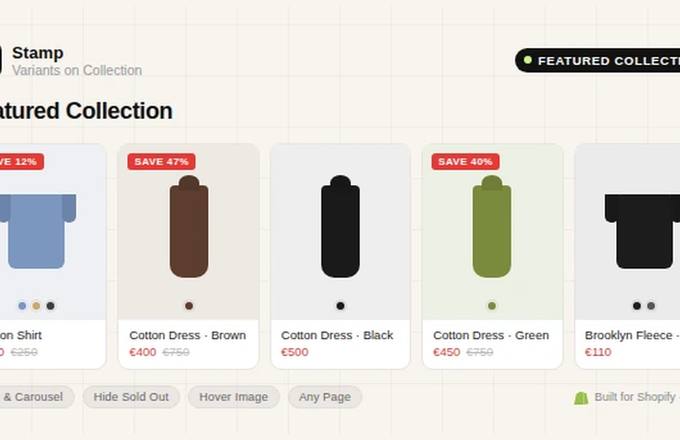
Deine Shopify-Kollektionsseite zeigt eine Karte pro Produkt. Eine Jacke in sechs Farbvarianten ist eine einzige Kachel mit einem Bild und einem Preis. Fünf dieser Farben bleiben unsichtbar, bis jemand klickt.
Diese Anleitung zeigt, wie du Varianten auf der Kollektionsseite anzeigen kannst — als eigene Karten, also Varianten als Produkte — in jedem Shopify-Theme, ohne Theme-Code zu bearbeiten und ohne ein einziges Produkt zu duplizieren. Die Einrichtung ist bei Dawn, Horizon, Impulse und Debut identisch, deshalb deckt dieser eine Artikel alle Themes ab.
Was „Varianten auf der Kollektionsseite anzeigen” bedeutet
Jedes Shopify-Theme baut sein Kollektionsraster aus derselben Liquid-Schleife: Sie iteriert über collection.products und rendert eine Karte pro Produkt. Varianten liegen eine Ebene darunter und bekommen deshalb nie einen eigenen Platz im Raster.
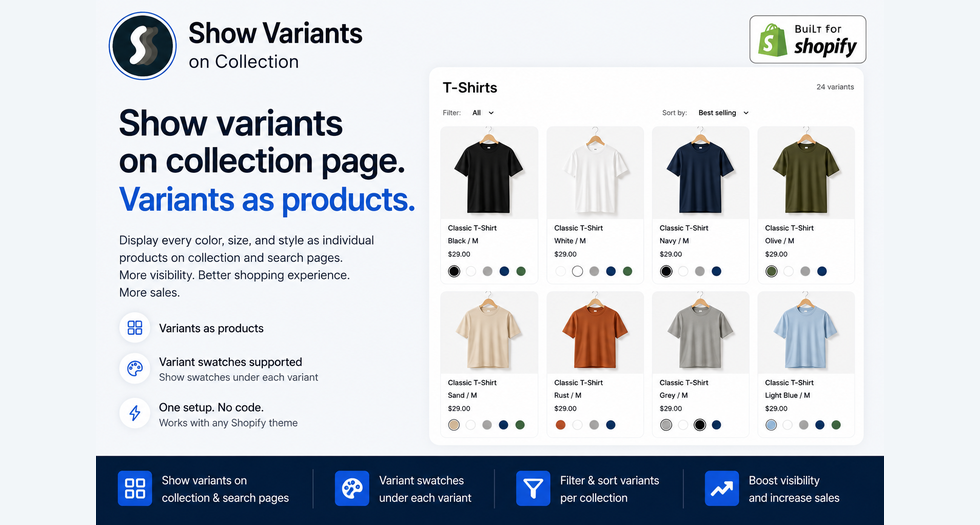
Das Aufteilen der Varianten dreht das um. Jede Variante wird zur eigenen Karte — mit eigenem Bild, eigenem Preis, eigenem Link und eigenem Platz in der Sortierung. Aus der Jacke werden sechs Kacheln: Schwarz, Beige, Rost, Oliv, Sand, Navy — nebeneinander.
Händler suchen danach auf ein Dutzend Arten: Varianten auf Kollektionsseite anzeigen, Varianten als Produkte, Varianten aufteilen, Varianten als separate Produkte anzeigen, Varianten auf der Kategorieseite. Gemeint ist immer dieselbe Änderung.
Am wichtigsten ist das, wenn:
- Die Farbe das Produkt ist. Mode, Schuhe, Kosmetik, Farben, Wolle, Handyhüllen. Kunden scannen ein Raster nach einer Farbe; eine Karte mit der falschen Farbe wird überscrollt.
- Größe oder Gewicht den Preis bestimmt. Kerzen, Kaffee, Nahrungsergänzung, Verpackungen, Druckformate. Eine „49 €”-Karte verbirgt den Einstiegspreis von 9 €.
- Du auf Filter setzt. Filtere auf einem normalen Raster nach „Oliv” und du bekommst jedes Produkt, das es zufällig auch in Oliv gibt — die meisten Karten zeigen weiter etwas anderes.
- Du bezahlten Traffic auf Kollektionen schickst. Jede Farbvariante, die nie im Raster auftaucht, ist Ware, für deren Verstecken du bezahlt hast.
Drei Wege — zwei davon kosten dich etwas
1. Produkte duplizieren
Der naheliegende Weg: Aus einem Produkt werden sechs echte Produkte. Das funktioniert und ist die teuerste verfügbare Option:
- Der Bestand zersplittert in sechs Datensätze statt einem Produkt mit sechs Variantenbeständen — jeder Feed, jede Synchronisation und jedes Fulfillment-System muss das mittragen
- Bewertungen zersplittern. Aus 60 Bewertungen auf einem Produkt werden je zehn. Deine stärkste Seite verliert ihren Social Proof.
- Die Auswertung zersplittert. Dein Reporting sagt dir jetzt, wie sechs Produkte laufen — nicht, wie die Jacke läuft.
- SEO-Kannibalisierung — sechs fast identische Seiten konkurrieren um dieselbe Suchanfrage
- Der Pflegeaufwand vervielfacht sich. Jede Preisänderung, jede Textanpassung, jedes Foto — sechsmal, für immer.
- Die Produktseite wird schlechter. Kunden verlieren die Variantenauswahl; ein Farbwechsel wird zum Seitenaufruf statt zum Klick.
Du beschädigst dauerhaft deinen Katalog, um ein Darstellungsproblem auf einer Seite zu lösen.
2. Das Theme bearbeiten
Ein Entwickler schreibt das Kollektionsraster so um, dass es über Varianten iteriert. Günstiger und umkehrbar, aber:
- Es muss für die Suchergebnisse, die Startseiten-Kollektion, ähnliche Produkte und jedes weitere Raster wiederholt werden
- Die Paginierung zählt weiterhin Produkte, während das Raster Varianten rendert — die Seitengrößen laufen auseinander
- Jedes Theme-Update wird entweder übersprungen oder kostet dich einen erneuten Patch
- In den neuesten Themes ist die Produktkarte ein verschachtelter Block-Baum statt eines einzelnen Snippets, was den Eingriff deutlich erschwert
- Ausblendregeln, Titelformate, Ausnahmen pro Kollektion und Farbfelder werden alle zu individuellem Code, den du ab sofort selbst pflegst
3. Erst bei der Anzeige aufteilen
Lass den Katalog exakt so, wie er ist — ein Produkt, seine Varianten, eine Produktseite, ein Bewertungsblock, ein Bestandsdatensatz — und ändere nur das, was das Raster rendert.
Genau das macht Stamp — Show Variants on Collection. Die App hängt sich über Shopifys App-Einbettungen ein, es wird also keine Theme-Datei bearbeitet und kein Produktdatensatz umgeschrieben. Schalte sie aus, und das Raster ist sofort wieder wie vorher.
| Produkte duplizieren | Theme bearbeiten | Bei der Anzeige aufteilen | |
|---|---|---|---|
| Katalog bleibt unverändert | Nein | Ja | Ja |
| Bestand bleibt unverändert | Nein | Ja | Ja |
| Bewertungen bleiben zusammen | Nein | Ja | Ja |
| Übersteht Theme-Updates | Ja | Nein | Ja |
| Deckt auch Suche & Startseite ab | Ja | Je Stelle extra Aufwand | Ja |
| Mit einem Klick umkehrbar | Nein | Nein | Ja |
| Einrichtungsdauer | Tage | Tage | Minuten |
Die Einrichtung — in jedem Shopify-Theme identisch
Diesen Teil erwarten viele theme-spezifisch. Ist er nicht. Weil die App als App-Einbettung läuft und nicht als Theme-Änderung, gelten dieselben sechs Schritte — egal ob Dawn, Horizon, Impulse oder ein altes Debut.
Schritt 1 — Einstellung aktivieren
Zwei unabhängige Schalter im Dashboard:
- Show variants separately — teilt Varianten in eigene Karten auf. Das ist der entscheidende Schalter.
- Show product price range — behält eine Karte pro Produkt, ersetzt aber den Einzelpreis durch eine Preisspanne oder einen „Ab”-Preis.
Schritt 2 — Kollektion auswählen
Wähle die Kollektionen, in denen die App laufen soll. Fang mit einer farbstarken Kollektion an, dann siehst du das Ergebnis am schnellsten. Der kostenlose Plan läuft auf einer begrenzten Anzahl; die kostenpflichtigen Pläne schalten alle Kollektionen frei, inklusive eines All collections-Schalters.
Schritt 3 — Theme auswählen
Standardmäßig wirkt die App auf dein veröffentlichtes Theme. In einem Live-Shop dupliziere das Theme zuerst und wähle die unveröffentlichte Kopie unter Theme settings — dann läuft die Vorschau auf der Kopie, bis du veröffentlichst.
Schritt 4 — Aufteilungskriterium wählen
Die eine Entscheidung, die das ganze Raster prägt.
| Einstellung | Was im Raster erscheint | Typischer Einsatz |
|---|---|---|
| Show 1st option separately | Eine Karte pro Wert der ersten Option (z. B. Color) | Mode, Kosmetik |
| Show 2nd option separately | Eine Karte pro Wert der zweiten Option (z. B. Size) | Kerzen, Kaffee, Verpackungen |
| Show 1st and 2nd combined | Eine Karte pro Kombination (z. B. Blau / 45) | Schuhe, wo beides zählt |
| Show all options combined | Eine Karte pro Variante | Kleine Sortimente, Maßanfertigung |
| Show selected options separately | Eine Karte pro Wert der von dir eingetragenen Optionsnamen | Gemischte Kataloge mit uneinheitlicher Optionsreihenfolge |
Der häufigste Fehler ist „1st option” zu wählen, obwohl die Optionsreihenfolge im Katalog nicht einheitlich ist. Wenn die Hälfte deiner Produkte Color/Size ist und die andere Hälfte Size/Color, nimm Show selected options separately und trage die Optionsnamen ausdrücklich ein — inklusive aller Sprachvarianten, die dein Shop nutzt: Color, Colour, Farbe, Couleur, Größe, Size.
Der zweithäufigste Fehler ist der Griff zu „all options combined”. Ein Produkt mit 5 Farben × 6 Größen wird zu 30 Karten. Teile nach der Achse auf, nach der deine Kunden tatsächlich stöbern, und überlass den Rest der Produktseite.

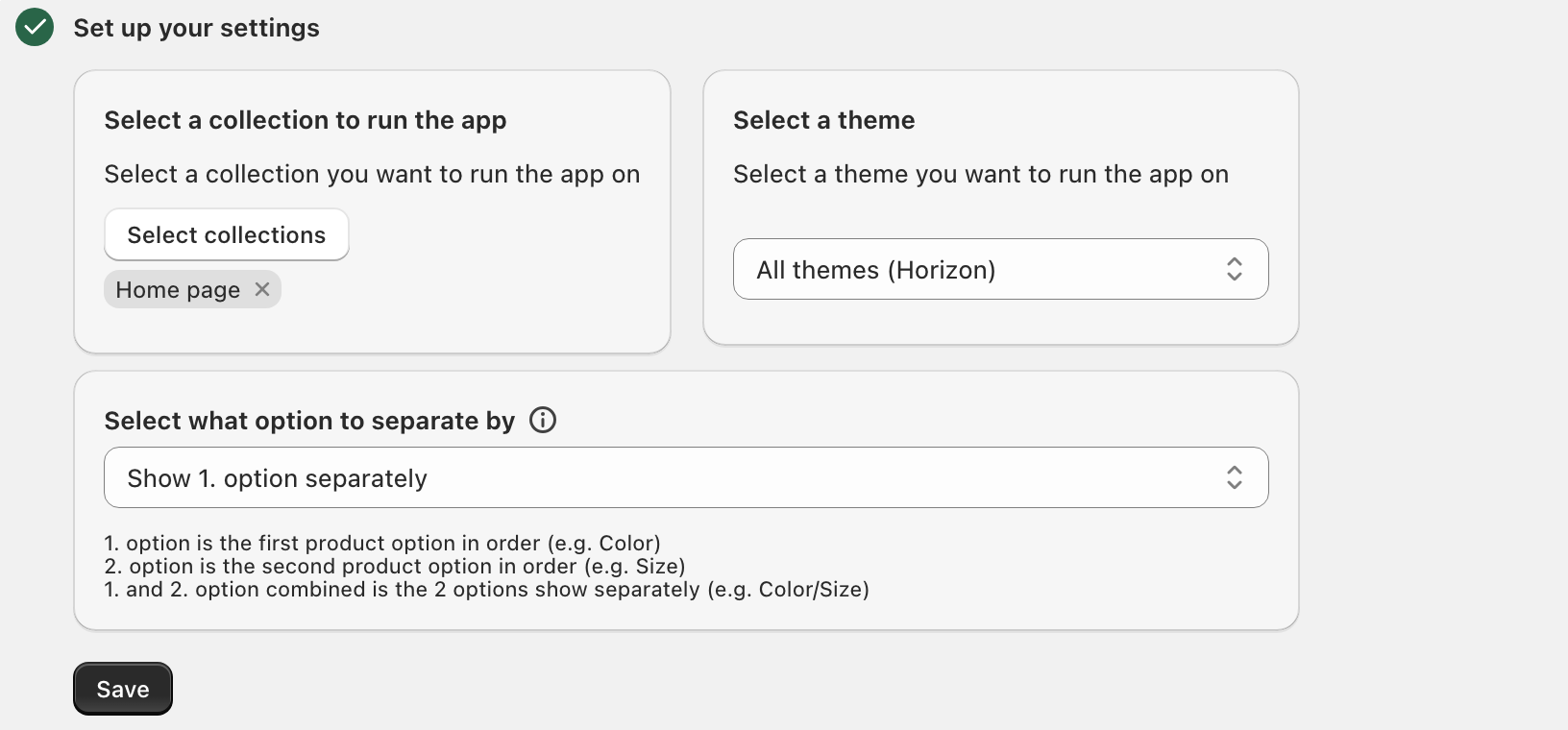

Der Einrichtungsassistent führt dich durch: Einstellung Show variants separately aktivieren, Kollektion wählen, Theme wählen, Option für die Variantenaufteilung wählen (du kannst gezielt festlegen, welche Option separat angezeigt wird).
Nachdem du die App in deinem Theme aktiviert hast, klicke auf den Button I have done this, sieh dir dann die Kollektion an und betrachte das Ergebnis!
Schritt 5 — App im Theme aktivieren
Gehe zu Shopify Admin → Onlineshop → Themes → Theme bearbeiten → App-Einbettungen, aktiviere Variants on Collection und klicke oben rechts im Theme-Editor auf Speichern. Zurück in der App klickst du auf I have done this.
Das Dashboard zeigt einen Status App embed: Installed / Not installed — du musst also nicht raten, ob es geklappt hat.
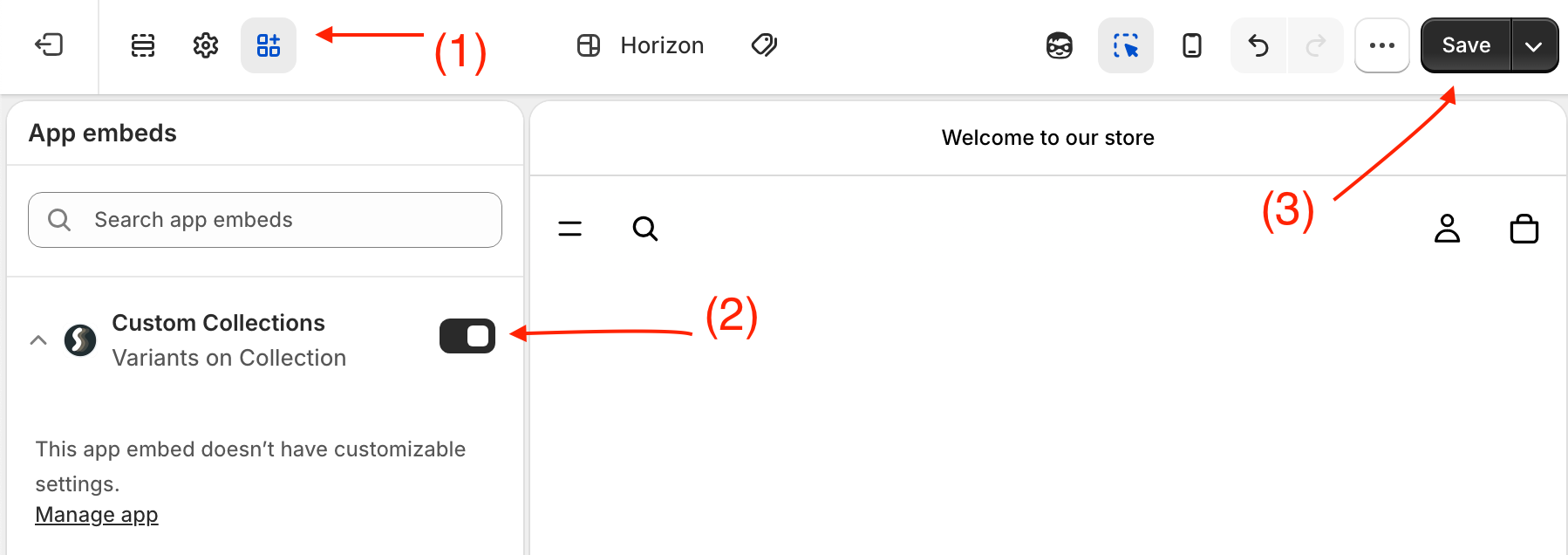
Theme-Editor → App-Einbettungen (1) → Variants on Collection aktivieren (2) → Speichern (3). Das ist die einzige Änderung an deinem Theme.
Schritt 6 — Kollektionsseite ansehen
Öffne die Kollektion. Eine Karte pro Variante, jede mit eigenem Bild und eigenem Preis. Gesamtdauer: rund fünf Minuten.
So wirkt das aufgeteilte Raster durchdacht
Das Aufteilen ist der einfache Teil. Diese vier Einstellungen entscheiden darüber, ob das Raster gestaltet oder kaputt aussieht.
Titelformat
Sechs Karten, auf denen sechsmal „Field Jacket” steht, sehen nach einem Fehler aus. Wähle ein Format, das die Variante benennt:
- Product title – Variant title → „Field Jacket – Oliv”
- Product title (option1) → „Field Jacket (Oliv)”
- Variant title → „Oliv”
- Product title (option1/option2/option3) → vollständige Angabe in Klammern
- Custom title format →
{product.title} - {variant.title}oder{variant.title} - {variant.options2}für „Oliv – 45,46,47″
Preisformat
Relevant, wenn eine aufgeteilte Karte weiterhin mehrere Varianten mit unterschiedlichen Preisen umfasst:
- From min. price → „ab 48 €”
- Min. price – Max price → „48 € – 56 €”
- Regular price → „56 €”
- Custom price format, mit Schalter für Anzeige mit oder ohne Währung
Ausblendregeln
Das Aufteilen legt jede tote SKU und jedes fehlende Foto offen. Drei Schalter räumen auf:
- Hide products/variants without images — der größte einzelne Qualitätsgewinn. Aktiviere das, bevor du das Ergebnis jemandem zeigst.
- Hide out of stock — blendet aus, unabhängig von der Einstellung „Weiterverkaufen, wenn nicht vorrätig”
- Hide unavailable — greift, wenn das Weiterverkaufen deaktiviert ist
Einzelne Produkte kannst du per Tag komplett von der Aufteilung ausnehmen — praktisch für Bundles, Geschenkkarten und Produkte mit nur einer Variante, die eine einzige Karte bleiben sollen.
Varianten mischen
Standardmäßig stehen die aufgeteilten Varianten eines Produkts nebeneinander, sodass ein farbstarkes Produkt eine ganze Reihe belegen kann. Mix variants verteilt sie stattdessen über das Raster. Das funktioniert mit den Sortierungen „Featured” und „Best selling”.
Varianten-Farbfelder auf Kollektionskarten
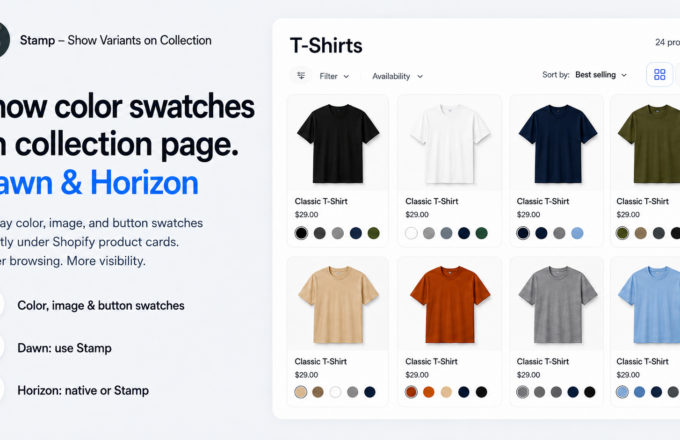
Farbfelder sind die andere Hälfte der Aufgabe — die kleinen Farbpunkte, Bildchips oder beschrifteten Buttons unter jeder Karte. Form (eckig, abgerundet, rund), Größe, Höhe, Rahmenbreite und -farbe, Ausrichtung und Abstände sind frei einstellbar.
Der Swatch type bestimmt, was gerendert wird — ein Farbcode, ein Bild oder ein Text-Button. Die Swatch source bestimmt, woher der Wert kommt:
- Variant — aus der Variante selbst
- Theme swatch — die Farben und Bilder, die du bereits an den Produktoptionswerten im Shopify-Admin hinterlegt hast, mit Rückfall auf „Variant”, wenn ein Wert keine hat
- Metafield — ein Varianten-Metafeld, das du selbst zuordnest
Ausverkaufte Werte lassen sich mit doppeltem Kreuz, einfachem Kreuz oder ausgegrautem Look darstellen, und du legst fest, auf welchen Flächen die Farbfelder erscheinen: Kollektionsseite, Suchseite, handverlesene Sektion, Bestseller-Sektion oder Sektion mit ähnlichen Produkten.
Ein typisches Setup für Mode: nach Color aufteilen, sodass jede Farbe eine Karte bekommt, und dann ein Button-Farbfeld für Size laufen lassen, damit jede Farbkarte zeigt, welche Größen noch da sind. Der Kunde sieht Farbe, Preis für diese Farbe und verfügbare Größen — ohne einen einzigen Klick.
Varianten nach tatsächlichem Verkauf sortieren
Sobald Varianten Karten sind, ist „Best selling” auf Produktebene das falsche Signal — dass die olivfarbene Jacke sich besser verkauft als die beige, sollte sich in der Reihenfolge zeigen. Smart sort sortiert Varianten nach ihrer eigenen Verkaufsleistung, optional mit push out of stock down und push new items to top. Manuell ausführbar oder alle 1 bis 4 Wochen automatisch.
Über die Kollektionsseite hinaus
Dieselbe Aufteilung lässt sich auf jedes weitere Produktraster im Shop anwenden:
- Featured Collection auf der Startseite — mit Anzeigelimit und Positionsauswahl
- Suchergebnisseite — die Ergebnisseite, nicht das Vorschlags-Dropdown
- collections/all — deine Gesamtübersicht
- Handverlesene, Bestseller- und Ähnliche-Produkte-Sektionen — als Theme-Blöcke, die du in jedes Template ziehst
Regeln pro Kollektion
Die allgemeinen Einstellungen gelten standardmäßig überall; Advanced settings überschreibt sie pro Kollektion. Innerhalb einer Kollektion filterst du die Variantenliste nach Option 1/2/3, Preis, Bestand, Rabatt, Produkt-Tag oder bis zu fünf Metafeldern, mit Bedingungen wie ist gleich, enthält, ist leer und größer als. Du legst fest, ob Varianten alle oder irgendeine Bedingung erfüllen müssen, und sortierst dann nach Titel, Preis oder per Drag-and-drop manuell.
So kann „Sale” nur reduzierte Varianten nach Farbe aufgeteilt und ohne ausverkaufte Artikel zeigen, während deine redaktionellen Kollektionen unangetastet bleiben.
Varianten auf der Kollektionsseite anzeigen — Theme für Theme
Die Einrichtung oben ist überall gleich. Was sich pro Theme unterscheidet, ist, welche Aufteilung im jeweiligen Raster am besten wirkt und welche Theme-Funktion du damit kombinierst.
Kostenlose Shopify-2.0-Themes: Dawn · Refresh · Craft · Sense · Studio · Taste · Origin · Colorblock · Publisher · Ride · Spotlight · Crave · Trade · Rise
Horizon-Kollektion: Horizon · Atelier · Dwell · Fabric · Heritage · Pitch · Ritual · Savor · Tinker · Vessel
Vintage-Shopify-1.0-Themes: Debut · Brooklyn · Narrative · Supply · Venture · Boundless · Minimal · Simple · Express · Jumpstart · Pop
Beliebte kostenpflichtige Themes: Impulse · Enterprise · Wonder · Pebble · Hyper · Be Yours · Focal · Prestige · Concept · Symmetry
Varianten auf der Kollektionsseite im Dawn Theme anzeigen
Dawn ist Shopifys Referenz-Theme und die Voreinstellung in neuen Shops — es laufen also mehr Kollektionsseiten darauf als auf allem anderen. Das Raster kommt aus sections/main-collection-product-grid.liquid, das über Produkte iteriert und jedes über snippets/card-product.liquid rendert: eine Produktschleife, in der Varianten nie auftauchen. Aktiviere die App-Einbettung Variants on Collection, teile nach der 1st option auf (meist Color) und setze Title format auf Product title – Variant title. Zwei Dawn-spezifische Anpassungen: Stelle das Bildseitenverhältnis der Produktkarte von „Adapt” auf „Square” oder „Portrait” um, damit die Reihen bündig bleiben, und schalte Show second image on hover aus — in einem aufgeteilten Raster kann dabei eine andere Farbe erscheinen und die Aufteilung entwerten.
Varianten auf der Kollektionsseite im Refresh Theme anzeigen
Refresh gehört zur Dawn-Familie, das Kollektionsraster ist also dieselbe Produktschleife und es gilt dieselbe Einrichtung in sechs Schritten. Teile nach der 1st option auf, wenn Farbe oder Geschmacksrichtung dein Sortiment prägt. Ist die Benennung der Optionen über die Jahre auseinandergelaufen — mal Geschmack, mal Flavour, mal Sorte — überspring die Positionsangabe und nutze Show selected options separately mit allen Schreibweisen. Kombiniere das mit Hide products/variants without images; Refresh setzt stark auf Bilder, und eine Platzhalter-Kachel fällt sofort auf.
Varianten auf der Kollektionsseite im Craft Theme anzeigen
Craft ist ein Dawn-Familien-Theme, an der Einrichtung ändert sich also nichts. Craft-Sortimente wachsen meist Produkt für Produkt über die Zeit, wodurch die Optionsreihenfolge selten einheitlich ist — nimm Show selected options separately und liste die Optionsnamen ausdrücklich auf, statt dich auf „1st option” zu verlassen. Sind deine Stücke Einzelanfertigungen mit wenigen Varianten, ist Show all options combined hier unbedenklich: Die Kartenzahl bleibt überschaubar und jede Ausführung bekommt ihre eigene Kachel.
Varianten auf der Kollektionsseite im Sense Theme anzeigen
Sense folgt der Dawn-Struktur, die App-Einbettung ist also die gesamte Installation. Wenn Farbton oder Duft die erste Option ist, teile nach der 1st option auf, damit jeder Ton eine eigene Karte bekommt — genau der Fall, in dem eine einzelne Produktkarte den Großteil des Sortiments verbirgt. Setze Swatch source auf Theme swatch, damit die aufgeteilten Karten die Farbwerte übernehmen, die du bereits an den Optionswerten im Shopify-Admin hinterlegt hast, und nutze Image-Farbfelder für alles mit Textur, das ein flacher Farbwert falsch wiedergeben würde.
Varianten auf der Kollektionsseite im Studio Theme anzeigen
Studio ist ein Dawn-Familien-Theme mit galerieartigem Raster: Die Karten sind groß, eine tiefe Aufteilung wird also schnell sehr lang. Bleib bei einer Achse — teile nach der 1st option auf oder nutze Show selected options separately, wenn du dasselbe Stück in mehreren Formaten oder Größen anbietest. Setze Price format auf From min. price, wenn eine aufgeteilte Karte noch mehrere Größen umfasst, damit die Karte keinen Preis nennt, den der Kunde nicht bekommt.
Varianten auf der Kollektionsseite im Taste Theme anzeigen
Taste gehört zur Dawn-Familie, die Einrichtung entspricht also der von Dawn. Wenn deine Optionen Gewichte oder Packungsgrößen sind — 250 g / 500 g / 1 kg — teile nach der 2nd option auf, damit jede Größe eine eigene Karte mit eigenem Preis bekommt, und setze Price format auf Min. price – Max price, wo noch eine Spanne bleibt. Ergänze Hide out of stock, damit ausverkaufte Größen keine Rasterplätze mehr von den lieferbaren wegnehmen.
Varianten auf der Kollektionsseite im Origin Theme anzeigen
Origin ist ein Dawn-Familien-Theme, die App-Einbettung ist also die einzige Änderung. Beginne mit der Aufteilung nach der 1st option und Title format: Product title – Variant title. Wenn ein oder zwei Produkte deutlich mehr Varianten haben als der Rest und eine ganze Reihe dominieren, aktiviere Mix variants, um sie über das Raster zu verteilen — das funktioniert mit den Sortierungen „Featured” und „Best selling”.
Varianten auf der Kollektionsseite im Colorblock Theme anzeigen
Colorblock ist ein Dawn-Familien-Theme, das ganz auf kräftige Farbe setzt — damit der klarste Fall dieser ganzen Liste: Wenn Farbe die Prämisse des Themes ist und dein Raster weiterhin eine Karte pro Produkt zeigt, macht das Theme nur die halbe Arbeit. Teile nach der 1st option auf, setze Swatch source auf Theme swatch und gib den Farbfeldern einen 1 px starken mittelgrauen Rahmen, damit weiße und pastellfarbene Werte auf dem Kartenhintergrund sichtbar bleiben.
Varianten auf der Kollektionsseite im Publisher Theme anzeigen
Publisher ist ein Dawn-Familien-Theme mit inhaltsstarken Layouts — Zurückhaltung zahlt sich hier aus. Nutze Show selected options separately und benenne eine einzige Option, statt zwei zu kombinieren: Eine tiefe Aufteilung konkurriert mit dem redaktionellen Inhalt der Seite. Aktiviere Hide products/variants without images, damit jede Karte, die die Aufteilung übersteht, ihr eigenes Foto mitbringt.
Varianten auf der Kollektionsseite im Ride Theme anzeigen
Ride ist ein Dawn-Familien-Theme, gleiche Einrichtung, gleiche App-Einbettung. Wenn sowohl Farbe als auch Größe die Kaufentscheidung bestimmen — bei Ausrüstung und Zubehör ist das meist so — liefert Show 1st and 2nd option combined eine Karte pro Farb-/Größenkombination. Das ergibt viele Karten, kombiniere es also mit Hide out of stock und erwäge Smart sort, damit die Kombinationen vorn stehen, die sich tatsächlich verkaufen.
Varianten auf der Kollektionsseite im Spotlight Theme anzeigen
Spotlight gehört zur Dawn-Familie und sein Raster lebt von Bildern — die Aufteilung muss also durch Variantenfotos gedeckt sein. Teile nach der 1st option auf und aktiviere Hide products/variants without images, bevor du dir das Ergebnis ansiehst: In einem bildgetriebenen Raster untergräbt eine einzige Platzhalter-Kachel die ganze Reihe. Setze Title format auf Product title (option1), wenn die Variante benannt sein soll, ohne die Karte zu verlängern.
Varianten auf der Kollektionsseite im Crave Theme anzeigen
Crave ist ein Dawn-Familien-Theme für schnelles Stöbern, halte die Kartenzahl also im Griff. Teile nach der 2nd option auf, wenn Größe oder Packung die Entscheidung treibt, und überlass farbähnliche Optionen der Produktseite. Nutze Price format: From min. price, damit die kleinste Packung den Preis verankert und die Karte als Einstieg statt als Obergrenze gelesen wird.
Varianten auf der Kollektionsseite im Trade Theme anzeigen
Trade ist ein Dawn-Familien-Theme für große Kataloge — genau dort ist die ausdrückliche Benennung der Optionen am wichtigsten. Nutze Show selected options separately und liste jeden Optionsnamen und jede Übersetzung auf; bei einem breiten Katalog verfehlen Positionsangaben immer ein Segment. Gib dann über Advanced settings unterschiedlichen Kollektionen unterschiedliche Regeln, statt eine Aufteilung über Tausende SKUs zu erzwingen.
Varianten auf der Kollektionsseite im Rise Theme anzeigen
Rise ist ein kostenloses Dawn-Familien-Theme, das Kollektionsraster ist also dieselbe Produktschleife und dieselbe App-Einbettung erledigt die Arbeit. Beginne mit der Aufteilung nach der 1st option, Title format: Product title – Variant title und Hide products/variants without images. Wirkt das Raster auf dem Smartphone zu lang, geh zurück auf Show selected options separately mit einer einzelnen benannten Option statt einer kombinierten Aufteilung.
Varianten auf der Kollektionsseite im Horizon Theme anzeigen
Horizon ist Shopifys neuestes kostenloses Flaggschiff, gebaut auf verschachtelten Theme-Blöcken statt auf Sections und Snippets. Seine Ergebnisliste verwaltet Raster, Filterzustand und Paginierung gemeinsam und lädt Nachbarseiten im Voraus für das unendliche Scrollen — genau deshalb ist ein Fork für die Variantenaufteilung eine schlechte Idee. Die App-Einbettung umgeht das alles. Teile nach der 1st option auf, setze Swatch source auf Theme swatch, damit die aufgeteilten Karten deine im Admin hinterlegten Farbwerte übernehmen, und nutze entweder Horizons eigenes unendliches Scrollen oder das Infinite scroll der App — nicht beides. Horizons Schnellansicht öffnet dann die Farbe, die der Kunde angeklickt hat, statt der Standardvariante.
Varianten auf der Kollektionsseite im Atelier Theme anzeigen
Atelier gehört zur Horizon-Kollektion — hochwertig wirkend, mit vollbreiten Bildern und redaktionellen Layouts. Große Karten bedeuten, dass eine tiefe Aufteilung schnell sehr lang wird: Bleib bei Show 1st option separately und verzichte auf kombinierte Aufteilungen. Setze Title format auf Product title – Variant title, damit die zusätzlichen Karten bewusst wirken, und aktiviere Hide products/variants without images — bei Ateliers Kartengröße ist ein Platzhalter unübersehbar.
Varianten auf der Kollektionsseite im Dwell Theme anzeigen
Dwell ist ein Horizon-Kollektions-Theme mit weichen Tönen und Wohnaccessoire-Anmutung — hier zählt meist die Oberfläche oder das Material statt einer knalligen Farbe. Nutze Show selected options separately und benenne die Option ausdrücklich — Finish, Material, Farbe — statt dich auf die Optionsposition zu verlassen. Kombiniere das mit Image-Farbfeldern, damit Texturen wie Eiche, Nussbaum und Leinen sich selbst zeigen statt als ungefähre Farbpunkte.
Varianten auf der Kollektionsseite im Fabric Theme anzeigen
Fabric ist ein Horizon-Kollektions-Theme mit großen Bildrastern für breite Sortimente — es verträgt eine dichte Aufteilung besser als die meisten. Teile nach der 1st option auf, und wenn dein Katalog tatsächlich mehrere Optionsstrukturen umfasst, gib über Advanced settings jeder Kollektion ihre eigene Regel statt einer globalen Aufteilung. Smart sort lohnt sich hier besonders, damit die verkaufsstarken Varianten in einem weiten Raster nach oben rücken.
Varianten auf der Kollektionsseite im Heritage Theme anzeigen
Heritage ist ein Horizon-Kollektions-Theme für klassische, erzählende Marken — ein unruhiges Raster arbeitet gegen diese Positionierung. Halte die Aufteilung auf einer Achse: Show 1st option separately. Nutze Title format: Product title (option1), damit die Karten kompakt bleiben, und aktiviere Hide unavailable, damit ausgelaufene Farben still aus dem Raster fallen statt als Sackgasse zu erscheinen.
Varianten auf der Kollektionsseite im Pitch Theme anzeigen
Pitch ist ein Horizon-Kollektions-Theme für kreative und inhaltsgetriebene Shops, wo das Raster meist neben redaktionellem Inhalt steht. Teile eng auf: Show selected options separately mit einer benannten Option. Nutze das Display limit der App, wenn du die Aufteilung auf eine Startseiten-Kollektion ausweitest, damit eine für acht Produkte gestaltete Sektion nicht plötzlich vierzig rendert.
Varianten auf der Kollektionsseite im Ritual Theme anzeigen
Ritual ist ein Horizon-Kollektions-Theme im Stil eines Luxus-Modemagazins mit großen, bildgetriebenen Karten. Teile ausschließlich nach der 1st option auf — eine kombinierte Aufteilung vervielfacht ein ohnehin hohes Raster. Setze Price format auf From min. price statt auf eine Spanne, wenn eine einzelne Zahl im Layout sauberer wirkt, und nutze Hide products/variants without images, damit jede Karte die Fotografie mitbringt, für die das Theme gebaut ist.
Varianten auf der Kollektionsseite im Savor Theme anzeigen
Savor ist ein Horizon-Kollektions-Theme mit klaren, produktbetonten Layouts. Wenn Größe oder Packung den Preis bestimmt, teile nach der 2nd option auf, damit jede Größe eine eigene Karte mit eigener Zahl bekommt, und setze Price format auf Min. price – Max price für alles, was noch eine Spanne umfasst. Ergänze Hide out of stock, damit das Raster nur zeigt, was du heute versenden kannst.
Varianten auf der Kollektionsseite im Tinker Theme anzeigen
Tinker ist ein Horizon-Kollektions-Theme für Werkzeug, Technik und Haushaltswaren — praktische Sortimente, in denen die entscheidende Option eher Kapazität, Länge oder Material ist als Farbe. Nutze Show selected options separately und benenne diese Optionen ausdrücklich. Button-Farbfelder passen hier besser als Farbpunkte, weil die Werte einen Namen haben und kein Aussehen.
Varianten auf der Kollektionsseite im Vessel Theme anzeigen
Vessel ist ein Horizon-Kollektions-Theme mit klarer, detailbetonter Karte. Teile nach der 1st option auf und setze Swatch source auf Theme swatch, damit die aufgeteilten Karten die an deinen Optionswerten hinterlegten Farben und Bilder übernehmen, mit Rückfall auf die Variante, wo ein Wert keine hat. Wähle als Ausverkauft-Stil den Disabled look — auf einer minimalistischen Karte wirkt er besser als ein Kreuz.
Varianten auf der Kollektionsseite im Debut Theme anzeigen
Debut war vor Dawn Shopifys Standard-Theme, und viele Shops laufen noch darauf. Es ist ein Vintage-1.0-Theme, App-Blöcke stehen also nicht zur Verfügung — laut Shopifys Dokumentation gilt aber: „App embed blocks are supported in vintage and in Online Store 2.0 themes, because they don’t rely on sections or JSON templates.” Die Variantenaufteilung läuft über die App-Einbettung, funktioniert hier also. Debut-Kataloge sind meist alt genug, dass die Optionsbenennung auseinandergelaufen ist — nutze Show selected options separately und nimm historische Schreibweisen und Übersetzungen mit auf.
Varianten auf der Kollektionsseite im Brooklyn Theme anzeigen
Brooklyn ist ein Vintage-1.0-Theme rund um Markenbilder, wodurch versteckte Farben besonders teuer sind — das Bild ist die Produktinformation. Die App-Einbettung wird auf Vintage-Themes unterstützt, die Einrichtung bleibt also unverändert. Teile nach der 1st option auf und aktiviere zuerst Hide products/variants without images; ältere Kataloge haben die schlechteste Abdeckung mit Variantenbildern, und die Aufteilung legt jede Lücke auf einmal offen.
Varianten auf der Kollektionsseite im Narrative Theme anzeigen
Narrative ist ein Vintage-1.0-Theme für kleine, erzählende Sortimente. Bei wenigen Produkten und wenigen Varianten ist Show all options combined hier unbedenklich — die Kartenzahl bleibt niedrig und jede Variante bekommt eine Kachel. Weil Narrative älter ist als Shopifys native Farbwerte an Optionswerten, setze Swatch source auf Variant oder ordne ein Varianten-Metafeld zu, statt von Theme swatch etwas zu erwarten.
Varianten auf der Kollektionsseite im Supply Theme anzeigen
Supply ist ein Vintage-1.0-Theme für große Bestände mit Filterung — genau dort zahlt sich die Aufteilung aus: Ein Farbfilter auf einem ungeteilten Raster liefert Produkte, die überwiegend etwas anderes zeigen. Nutze angesichts der Katalogtiefe Show selected options separately und kombiniere es mit Hide out of stock, damit Filter nicht in Sackgassen führen.
Varianten auf der Kollektionsseite im Venture Theme anzeigen
Venture ist ein Vintage-1.0-Theme für große Kataloge. Wenn Farbe und Größe die Entscheidung bestimmen, liefert Show 1st and 2nd option combined eine Karte pro Kombination — prüfe das Ergebnis bei dieser Katalogtiefe aber auf dem Smartphone, bevor du veröffentlichst. Nutze Advanced settings, um die aggressive Aufteilung nur auf die Kollektionen anzuwenden, die davon profitieren, und lass den Rest auf einer leichteren Regel.
Varianten auf der Kollektionsseite im Boundless Theme anzeigen
Boundless ist ein Vintage-1.0-Theme mit bildschirmfüllenden Bildern und wenig Text — die Karten sind sehr groß, eine tiefe Aufteilung ergibt also eine extrem lange Seite. Beschränke dich auf Show 1st option separately und erwäge Title format: Variant title, damit der Kartentext so sparsam bleibt, wie das Theme es vorsieht. Hide products/variants without images ist hier praktisch Pflicht.
Varianten auf der Kollektionsseite im Minimal Theme anzeigen
Minimal ist ein Vintage-1.0-Theme mit klarem, produktbetontem Raster in seinen drei Stilen. Teile nach der 1st option auf und halte die Farbfelder zurückhaltend — eine runde Form in kleiner Größe mit dünnem Rahmen passt besser als große Chips. Da Minimal älter ist als die nativen Farbwerte, speise die Farbfelder aus Variant oder einem zugeordneten Metafeld.
Varianten auf der Kollektionsseite im Simple Theme anzeigen
Simple ist ein Vintage-1.0-Theme mit Seitenleisten-Navigation und tiefen Katalogen. Nutze Show selected options separately und benenne deine Optionen, statt dich auf die Position zu verlassen — in einem über Jahre gewachsenen Katalog brechen Positionsannahmen. Aktiviere Hide unavailable, damit ausgelaufene Varianten keine Rasterplätze mehr belegen, und nutze die Überschreibungen pro Kollektion, damit jede Kategorie ihre eigene Regel bekommt.
Varianten auf der Kollektionsseite im Express Theme anzeigen
Express ist ein Vintage-1.0-Theme für schnelles, reibungsarmes Stöbern. Teile nach der 2nd option auf, wo Größe oder Packung die Wahl bestimmt, damit der Kunde direkt aus dem Raster einen konkreten Artikel wählt. Aktiviere im kostenpflichtigen Plan den add to cart button, damit eine aufgeteilte Karte ohne Umweg über die Produktseite gekauft werden kann — das ist die ganze Prämisse dieses Themes.
Varianten auf der Kollektionsseite im Jumpstart Theme anzeigen
Jumpstart ist ein Vintage-1.0-Theme für sehr kleine Sortimente. Bei einer Handvoll Produkte macht Show all options combined das gesamte Sortiment durchstöberbar, ohne eine unbeherrschbare Kartenzahl zu erzeugen. Setze Title format auf Product title – Variant title, damit jede Kachel eindeutig ist, und lass die Ausblendregeln aktiv, damit das kurze Raster sauber bleibt.
Varianten auf der Kollektionsseite im Pop Theme anzeigen
Pop ist ein Vintage-1.0-Theme mit kräftiger Gestaltung und kleinen Sortimenten. Teile nach der 1st option auf, damit jede Farbe ihre eigene Kachel bekommt, und gib den Farbfeldern einen sichtbaren Rahmen — kräftige Kartenhintergründe schlucken helle Farbwerte sonst. Wie bei jedem Vintage-Theme wird die App-Einbettung unterstützt; nur die einziehbaren Sektions-Blöcke bleiben Online Store 2.0 vorbehalten.
Varianten auf der Kollektionsseite im Impulse Theme anzeigen
Impulse ist eines der meistinstallierten kostenpflichtigen Themes im Shopify Theme Store, gelistet für 500 $ bei 94 % Händlerbewertung. Es rendert bereits Farbfelder auf Kollektionskarten — aber ein Farbfeld ist keine Karte: Es bekommt keinen eigenen Rasterplatz, keinen eigenen Preis und keinen eigenen Platz in der Sortierung, und es erscheint nicht, wenn jemand nach dieser Farbe filtert. Teile nach der 1st option auf und prüfe dann den Bildwechsel beim Hover; in einem aufgeteilten Raster kann das zweite Bild zu einer anderen Farbe gehören. Weil die App als App-Einbettung läuft, erhält Impulse weiterhin ganz normal seine Updates.
Varianten auf der Kollektionsseite im Enterprise Theme anzeigen
Enterprise ist für 420 $ bei 94 % Bewertung gelistet und für breite Sortimente gebaut — die ausdrückliche Benennung der Optionen ist hier die richtige Wahl: Nutze Show selected options separately und liste jeden Optionsnamen und jede Übersetzung auf. Variiere die Regel über Advanced settings pro Kollektion, statt eine Aufteilung über den gesamten Katalog zu erzwingen, und aktiviere Smart sort, damit die stärksten Varianten ein großes Raster anführen.
Varianten auf der Kollektionsseite im Wonder Theme anzeigen
Wonder ist für 390 $ bei 99 % Bewertung gelistet. Die Einrichtung ist die übliche App-Einbettung — kein Theme-Fork, der Update-Strom des Themes bleibt also unberührt. Teile nach der 1st option auf, setze Swatch source auf Theme swatch, damit die aufgeteilten Karten die im Admin gepflegten Farbdaten übernehmen, und entscheide dich zwischen den Farbfeldern des Themes und denen der App; beide gleichzeitig laufen zu lassen ist schlechter als eines von beiden.
Varianten auf der Kollektionsseite im Pebble Theme anzeigen
Pebble ist für 400 $ bei 98 % Bewertung gelistet. Teile nach der 1st option auf und setze Title format auf Product title – Variant title, damit die zusätzlichen Karten bewusst wirken. Falls das Theme ein eigenes „Mehr laden” oder unendliches Scrollen mitbringt, entscheide dich für eines: entweder das des Themes oder Infinite scroll / Auto load more der App, nie beides.
Varianten auf der Kollektionsseite im Hyper Theme anzeigen
Hyper ist für 400 $ bei 99 % Bewertung gelistet. Wenn beide Achsen die Entscheidung treiben, liefert Show 1st and 2nd option combined eine Karte pro Kombination — die feinste sinnvolle Aufteilung. Kombiniere sie mit Hide out of stock und Smart sort, denn eine kombinierte Aufteilung ohne Rangfolge lässt das Raster nach nichts Bestimmtem sortiert zurück.
Varianten auf der Kollektionsseite im Be Yours Theme anzeigen
Be Yours ist für 350 $ bei 98 % Bewertung gelistet. Teile nach der 1st option auf und passe die Farbfeld-Gestaltung der App an das bestehende Kartendesign an — Form, Größe, Rahmenbreite und -farbe, Ausrichtung und Abstände sind alle einstellbar, die Farbfelder lassen sich also nativ statt aufgesetzt wirken lassen. Setze den Ausverkauft-Stil auf Disabled look, wenn das Kartendesign eher minimalistisch ist.
Varianten auf der Kollektionsseite im Focal Theme anzeigen
Focal ist für 320 $ bei 93 % Bewertung gelistet. Übliche App-Einbettung, Aufteilung nach der 1st option, Product title – Variant title. Beachtenswert ist hier das Hover-Bild des Themes: Gehört das zweite Bild zu einer anderen Farbe, deaktiviere entweder den Wechsel oder sortiere deine Variantenbilder so um, dass das Hover-Foto zur Karte passt. Weite die Aufteilung im kostenpflichtigen Plan auf die Suchseite aus, damit gefilterte und gesuchte Raster sich gleich verhalten.
Varianten auf der Kollektionsseite im Prestige Theme anzeigen
Prestige ist für 400 $ bei 91 % Bewertung gelistet und wirkt redaktionell, mit großen Karten und großzügigen Abständen. Halte die Aufteilung flach — nur Show 1st option separately — damit das Raster nicht ausufert. Setze Price format auf From min. price für eine sauberere Einzelzahl und nutze Hide products/variants without images, damit jede Karte die Fotografie mitbringt, um die herum das Theme gestaltet ist. Weil nichts am Theme bearbeitet wird, installieren sich Prestige-Updates ganz normal.
Varianten auf der Kollektionsseite im Concept Theme anzeigen
Concept ist für 400 $ bei 98 % Bewertung gelistet. Nutze Show selected options separately und benenne deine Optionen, wenn der Katalog verschiedene Strukturen mischt; sonst ist die Aufteilung nach der 1st option der schnellere Weg. Aktiviere im kostenpflichtigen Plan den add to cart button der App und stelle Text- und Hintergrundfarbe passend zum bestehenden Button des Themes ein, damit aufgeteilte Karten das Design behalten, für das du bezahlt hast.
Varianten auf der Kollektionsseite im Symmetry Theme anzeigen
Symmetry ist für 420 $ bei 94 % Bewertung gelistet und wird häufig für tiefe Kataloge mit Seitenleisten-Filterung eingesetzt — das Szenario, in dem die Aufteilung die größte Wirkung hat, weil gefilterte Ergebnisse endlich zum Filter passen. Nutze Show selected options separately für Verlässlichkeit über einen breiten Katalog, ergänze Hide out of stock, damit Filter nie in Sackgassen führen, und setze Regeln pro Kollektion in Advanced settings.
Weitere beliebte kostenpflichtige Themes
Dieselbe Einrichtung gilt unverändert für Broadcast, Motion, Eurus, Release, Stiletto, Xtra, Palo Alto, Sleek, Allure, Ignite und Monk — und für jedes andere Shopify-Theme. App-Einbettung aktivieren, Aufteilung wählen, Titel- und Preisformat setzen, Vorschau ansehen.
Warum eine Einrichtung in jedem Theme funktioniert
Zwei Dinge machen das theme-unabhängig.
Erstens installiert sich die App als Shopify-App-Einbettung, nicht als Theme-Änderung. Shopifys Dokumentation ist eindeutig, dass App-Einbettungen sowohl in Vintage- als auch in Online-Store-2.0-Themes funktionieren, weil sie nicht von Sections oder JSON-Templates abhängen. Deshalb brauchen Debut und Horizon dieselbe Installation.
Zweitens sind die Variantenkarten nicht generisch. Die App arbeitet mit einem Template pro Theme — einer Zuordnung deines Kollektions-Containers, des Produktkarten-Elements, von Titel, Bild (inklusive Hover- bzw. Zweitbild), Preis, Aktionspreis und Badge-Markup. Variantenkarten werden also aus deiner Theme-Karte geklont und pro Variante neu befüllt. Dein Kartendesign, deine Badge-Gestaltung und dein Button bleiben erhalten, statt ersetzt zu werden.
Fehlerbehebung
Auf der Kollektionsseite hat sich nichts geändert
Prüfe den Status App embed im Dashboard. Steht dort „Not installed”, wurde das Speichern im Theme-Editor nicht übernommen — öffne erneut Theme bearbeiten → App-Einbettungen, aktiviere Variants on Collection und klicke auf Speichern.
Nur ein Teil der Produkte wird aufgeteilt
Die Optionsnamen sind im Katalog uneinheitlich. Wechsle zu Show selected options separately und trage jede Schreibweise und Übersetzung ein, die du verwendest.
Das Raster ist voller Platzhalterbilder
Aktiviere Hide products/variants without images oder hinterlege im Shopify-Admin Bilder an den Varianten.
Zu viele Karten
Vermutlich läuft Show all options combined. Geh zurück auf eine einzelne Option oder nutze Show selected options separately und benenne nur die Achse, nach der deine Kunden stöbern.
Ich habe mein Theme gewechselt
Aktiviere die App-Einbettung im neuen Theme und klicke in den Theme settings auf Enable App. Deine Einstellungen bleiben erhalten. Theme-Updates erfordern gar keine Aktion.
Ich brauche es sofort aus
Der Emergency-Schalter im Dashboard schaltet die App sofort im Storefront ab und behält alle Einstellungen. Nutze ihn statt einer Deinstallation.
Häufige Fragen
Werden meine Produkte dupliziert, wenn ich Varianten auf der Kollektionsseite anzeige?
Nein. Katalog, Varianten, Bestand und Produktseiten bleiben unverändert. Es ändert sich nur, was das Raster rendert — deshalb ist es mit einem Klick umkehrbar.
Funktioniert das in meinem Theme?
Ja. Die Installation läuft über eine Shopify-App-Einbettung, die sowohl in Vintage-1.0- als auch in Online-Store-2.0-Themes unterstützt wird — Dawn, Horizon, Debut, Impulse, Prestige und alle anderen.
Muss ich Theme-Code bearbeiten?
Nein. Die einzige Änderung ist das Aktivieren einer App-Einbettung im Theme-Editor. Es wird keine Liquid-Datei verändert.
Geht es beim nächsten Theme-Update kaputt?
Nein. Weil keine Theme-Datei bearbeitet wird, installieren sich Theme-Updates normal und erfordern keine Aktion.
Kann ich Varianten als Produkte auch auf der Suchseite und der Startseite anzeigen?
Ja. Suchergebnisseite, Startseiten-Kollektionen und collections/all sind eigene Schalter in den kostenpflichtigen Plänen, dazu kommen handverlesene, Bestseller- und Ähnliche-Produkte-Blöcke.
Können verschiedene Kollektionen unterschiedliche Regeln haben?
Ja. Advanced settings überschreibt die Standardwerte pro Kollektion, inklusive Variantenfilter nach Option, Preis, Bestand, Rabatt, Tag oder Metafeld und manueller Sortierung.
Wie lange dauert die Einrichtung?
Rund fünf Minuten: App-Einbettung aktivieren, „Show variants separately” einschalten, Kollektion wählen, Aufteilungsoption wählen, Titelformat setzen, Vorschau ansehen.
Jetzt starten
Der Build-Plan ist kostenlos und bietet vollen Funktionsumfang, du kannst also eine echte Kollektion in deinem eigenen Theme aufteilen und das Ergebnis beurteilen, bevor du etwas bezahlst. Standard und Advanced schalten alle Kollektionen frei, dazu den Add-to-Cart-Button, Startseiten-Kollektionen, die Suchseite, collections/all und unendliches Scrollen — beide mit 3 Tagen kostenloser Testphase.
Stamp — Show Variants on Collection installieren und Varianten auf deinen Kollektionsseiten in rund fünf Minuten anzeigen.