Les commandes test de la semaine du lancement. Les commandes frauduleuses annulées il y a des mois. Des centaines de commandes provisoires que personne n’a jamais finalisées. Elles restent dans votre admin Shopify, faussent vos compteurs et ralentissent la recherche des vraies commandes.
Vous cherchez donc un moyen de faire le ménage, et vous découvrez que Shopify n’a pas de bouton de suppression en masse pour les commandes. Pas de case à cocher puis supprimer. Une commande, un menu, une confirmation, et on recommence pour la suivante. Et quand vous y arrivez enfin, la moitié de vos commandes n’affiche même pas l’option de suppression.
Ce guide explique ce qui se passe réellement, quelles commandes vous pouvez supprimer et lesquelles non, et comment en nettoyer des centaines d’un coup sans payer pour cela.
Pourquoi Shopify rend la suppression si difficile
Les commandes sont des pièces comptables. Shopify les traite comme telles, et la suppression est définitive : une commande supprimée disparaît de votre admin, de vos rapports et de vos analyses, sans possibilité de retour. D’où les garde fous, plutôt qu’un bouton de suppression groupée.
Deux limites différentes entrent en jeu, et il vaut mieux les distinguer.
La première porte sur les commandes éligibles. Shopify n’autorise la suppression que pour certains types de commande, quel que soit l’outil utilisé.
La seconde est l’absence d’action groupée. Même pour les commandes éligibles, l’admin vous impose de les traiter une par une.
La plupart des marchands butent d’abord sur le second problème, le contournent, puis découvrent le premier à mi parcours. Autant connaître les deux avant de commencer.
Quelles commandes Shopify sont réellement supprimables
Seuls ces types sont éligibles :
- Les commandes réglées par un moyen de paiement manuel, comme le virement bancaire, le paiement à la livraison ou le mandat
- Les commandes provisoires marquées comme payées
- Les commandes importées via l’API Shopify
- Les commandes provisoires
- Les commandes test, si elles ont été passées avec la passerelle Bogus Gateway ou le mode test de Shopify Payments
Et voici ce qui surprend le plus de marchands : les commandes traitées par Shopify Payments ou par une autre passerelle réelle ne peuvent pas être supprimées. Ni depuis l’admin, ni par l’API, ni avec aucune app. Shopify bloque la suppression partout où il a joué le rôle de processeur financier. Tout outil qui prétend le contraire se trompe ou parle en réalité d’archivage.
Il y a une condition supplémentaire. Même une commande éligible doit d’abord être annulée ou archivée. Une commande ouverte et active n’affichera pas l’option de suppression tant qu’elle n’est pas clôturée. Si vous avez acheté une étiquette d’expédition sans l’utiliser, annulez la avant de supprimer.
Annuler, archiver et supprimer : trois opérations différentes
Les trois termes sont utilisés indifféremment dans les conversations, alors qu’il s’agit d’opérations distinctes.
Annuler interrompt une commande en cours. Utile en cas de fraude, de demande client ou de rupture de stock. La commande reste dans votre admin avec le statut annulé et continue d’apparaître dans vos rapports. À noter : Shopify plafonne les annulations à 250 commandes à la fois, les gros lots passent donc par étapes.
Archiver sort une commande terminée de votre liste de commandes ouvertes. Rien n’est perdu et la commande reste entièrement consultable. Shopify archive automatiquement les commandes payées et traitées si ce réglage est activé.
Supprimer retire définitivement la commande de votre admin. Elle disparaît aussi des rapports et des analyses. Cette opération est irréversible.
Si votre objectif est simplement une vue de travail plus propre, l’archivage suffit et ne présente aucun risque. La suppression sert quand la pièce doit vraiment disparaître, le plus souvent pour des données de test.
Comment supprimer des commandes Shopify manuellement
Pour quelques commandes, la voie native convient.
- Dans votre admin Shopify, allez dans Commandes.
- Ouvrez la commande à retirer.
- Si elle est encore ouverte, cliquez sur Plus d’actions et choisissez Annuler la commande, ou archivez la.
- Descendez en bas de la commande annulée ou archivée et cliquez sur Supprimer la commande.
- Confirmez.
Si l’option de suppression n’apparaît pas, la commande n’est pas d’un type éligible. Il n’existe aucun contournement : archivez la et passez à la suivante.
Où la méthode manuelle casse
Les étapes ci dessus sont parfaitement raisonnables pour cinq commandes. À cinquante, elles deviennent pénibles. À cinq cents, c’est une journée de travail perdue, et la répétition devient elle même un risque : on perd facilement le fil, on supprime quelque chose qu’on voulait garder, ou on abandonne discrètement à mi chemin en laissant le travail inachevé.
Il n’y a pas non plus moyen de travailler à partir d’un filtre. Vous ne pouvez pas dire à l’admin “toutes les commandes annulées avant 2024” et agir sur cet ensemble. Vous faites défiler et vous cliquez.
Comment supprimer des commandes Shopify en masse et gratuitement
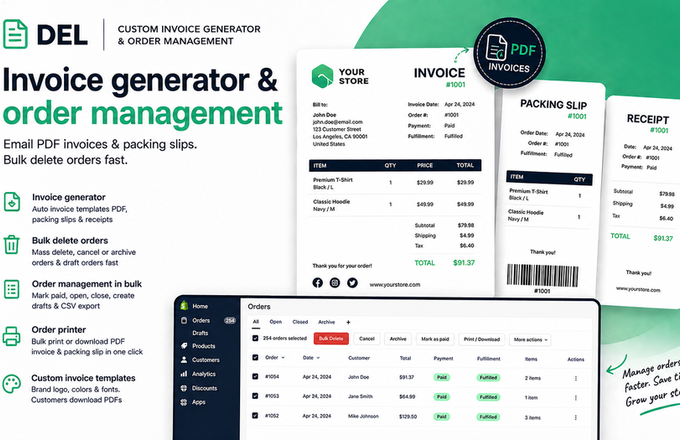
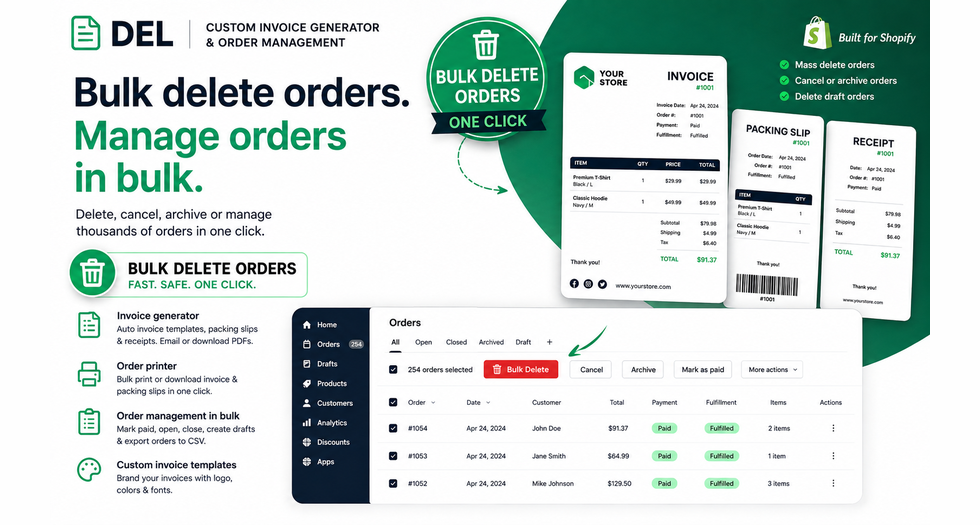
C’est exactement le manque que comble DEL: Custom Invoice Generator. L’app est entièrement gratuite, sans limite d’utilisation ni formule payante.
Le déroulé est simple :
- Installez l’app depuis la Shopify App Store et ouvrez la dans votre admin.
- Allez dans la section de gestion des commandes et filtrez jusqu’à obtenir exactement ce que vous voulez retirer. Vous pouvez filtrer par statut, période, statut de paiement, statut de traitement et davantage.
- Sélectionnez les commandes correspondantes.
- Choisissez votre action groupée : supprimer, annuler ou archiver.
- Suivez le traitement. La progression s’affiche en direct, vous pouvez l’interrompre en cours de route, et vous pouvez télécharger un rapport de ce qui s’est exactement passé.
Deux points méritent d’être soulignés. Comme le traitement s’appuie sur un filtre plutôt que sur une sélection manuelle, vous ne parcourez pas des pages en espérant n’avoir rien oublié. Et comme vous pouvez annuler ou archiver en masse puis supprimer en masse, l’exigence des deux étapes cesse d’être un projet de deux jours.
Les règles d’éligibilité restent valables. L’app ne peut pas supprimer les commandes Shopify Payments, parce que rien ne le peut. Ce qu’elle fait, c’est retirer le travail manuel sur les commandes que vous avez effectivement le droit de supprimer.
Au delà de la suppression : le reste du ménage
La suppression n’est en général qu’une partie d’un rangement plus large. La même app traite les tâches voisines en lot :
- Annuler ou archiver des commandes en masse, malgré le plafond de 250 commandes
- Supprimer ou finaliser des commandes provisoires en masse, qui s’accumulent vite dans les boutiques B2B et avec point de vente
- Marquer des commandes comme payées, ouvertes ou fermées en lot
- Dupliquer des commandes et créer des commandes provisoires en masse
- Exporter des commandes filtrées en CSV
- Imprimer ou télécharger factures et bons de livraison en PDF de façon groupée
Avant de supprimer quoi que ce soit
Une courte liste, car cette opération n’a pas de bouton d’annulation.
- Exportez d’abord. Faites une exportation CSV des commandes que vous allez retirer. Si vous avez besoin plus tard d’une pièce pour la comptabilité ou pour un litige, vous l’aurez.
- Vérifiez vos obligations de conservation. De nombreux pays imposent de conserver les pièces de vente pendant plusieurs années. Les commandes test peuvent partir. Les commandes réelles, généralement non, quoi qu’autorise la plateforme.
- Annulez les étiquettes d’expédition inutilisées sur toute commande que vous comptez supprimer.
- Commencez petit. Lancez d’abord vingt commandes, vérifiez le résultat, puis montez en volume.
- Envisagez l’archivage. Si l’objectif est un admin plus propre plutôt qu’une suppression définitive, l’archivage vous y mène sans aucun risque.
Questions fréquentes
Peut on supprimer des commandes en masse nativement dans Shopify ?
Non. L’admin Shopify n’a pas d’action groupée de suppression pour les commandes. Chaque commande doit être annulée ou archivée puis supprimée individuellement. La suppression en masse nécessite une app.
Pourquoi certaines de mes commandes Shopify ne peuvent elles pas être supprimées ?
Parce qu’elles ne sont pas d’un type éligible. Seules les commandes réglées par moyen de paiement manuel, les commandes provisoires, les commandes provisoires marquées comme payées, les commandes importées via l’API et les commandes test sont supprimables. Les commandes traitées par Shopify Payments ou une autre passerelle réelle ne peuvent être supprimées par personne.
La suppression d’une commande affecte elle mes rapports Shopify ?
Oui. Une commande supprimée disparaît de votre admin ainsi que de vos rapports de ventes et de vos analyses. L’archivage conserve les données intactes et change seulement la liste dans laquelle la commande apparaît.
Puis je récupérer une commande Shopify supprimée ?
Non. La suppression est définitive et sans retour possible. Exportez les commandes en CSV avant de les supprimer si vous risquez d’en avoir besoin plus tard.
Comment supprimer les commandes test dans Shopify ?
Les commandes test passées via Bogus Gateway ou le mode test de Shopify Payments sont éligibles. Annulez ou archivez chacune d’abord, puis supprimez. Pour nettoyer d’un coup tout un lot de tests de lancement, utilisez une app de gestion groupée des commandes.
Y a t il une limite au nombre de commandes annulées à la fois ?
Oui. Shopify plafonne les annulations à 250 commandes à la fois afin que les remboursements se calculent correctement. Les lots plus importants doivent être découpés.
La suppression d’une commande prévient elle le client ?
Non. Supprimer une commande n’envoie aucune notification au client. L’annulation peut en envoyer une, selon vos réglages.
Quelle est la meilleure app gratuite pour supprimer des commandes Shopify en masse ?
DEL: Custom Invoice Generator gère la suppression, l’annulation et l’archivage groupés, pour les commandes comme pour les commandes provisoires, avec filtres, suivi en direct et rapports téléchargeables. Elle est entièrement gratuite, sans limite d’utilisation, et couvre aussi les factures PDF, les bons de livraison et l’export CSV.
En résumé
Les restrictions de Shopify sur la suppression des commandes sont volontaires, et aucune app ne contourne les règles d’éligibilité. Ce qui est évitable, c’est le travail manuel : cliquer une par une sur des commandes éligibles alors qu’un filtre et une action groupée font le même travail en quelques minutes.
Exportez d’abord, commencez petit, archivez en cas de doute. Le reste se nettoie en un seul passage.