Tout commerçant Shopify connaît cette frustration : un visiteur arrive sur votre boutique, consulte votre produit phare, hésite, puis repart sans rien acheter. Sans moyen de capter son intention d’achat, cette vente potentielle est perdue à jamais.
C’est là qu’interviennent les wishlists et les alertes de retour en stock. En transformant la simple navigation en intention d’achat suivie, et en prévenant les clients lorsque les articles en rupture reviennent, vous récupérez automatiquement le chiffre d’affaires perdu.
Dans ce guide, nous vous montrons comment configurer et tirer le meilleur de ces fonctionnalités à fort taux de conversion avec Stamp – Wishlist & Back In Stock, pour offrir une expérience d’achat fluide qui se positionne bien dans les moteurs de recherche et répond aux attentes des acheteurs d’aujourd’hui.
Sommaire
Pourquoi les wishlists et les alertes de retour en stock sont essentielles pour les boutiques Shopify
Les acheteurs en ligne d’aujourd’hui achètent rarement dès leur première visite. Ils comparent les prix, mettent des articles de côté pour les acheter après leur paie ou attendent un réapprovisionnement.
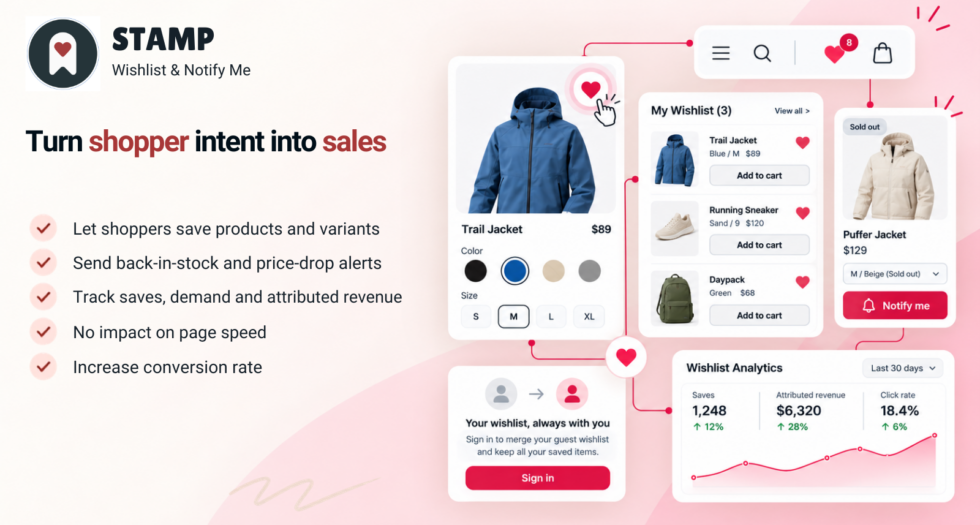
- Les wishlists servent de panier personnel pour de futurs achats et vous donnent des données précieuses sur les produits les plus demandés.
- Les alertes de retour en stock touchent des acheteurs très motivés au moment exact où un article est de nouveau disponible, et transforment la déception en conversions immédiates.
- Les notifications de baisse de prix relancent les acheteurs hésitants en les prévenant lorsqu’un article enregistré passe en promotion.
Étape 1 : comment configurer une wishlist sur votre boutique Shopify
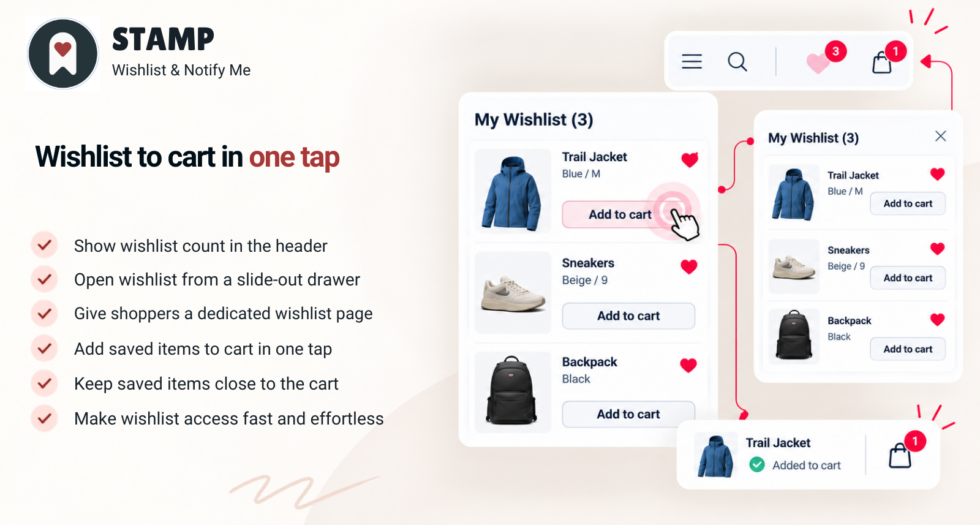
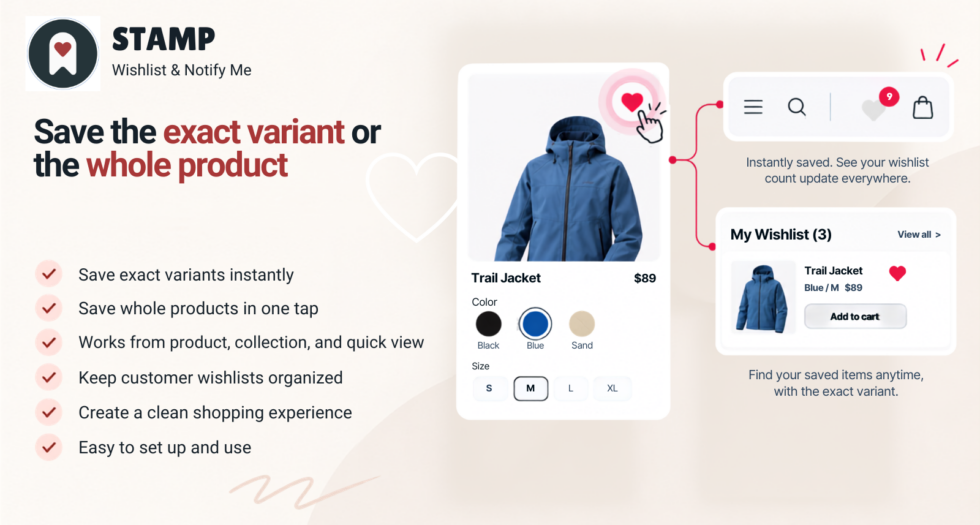
Ajouter un bouton wishlist à vos pages produit et collection ne prend que quelques minutes avec Stamp. Voici comment le configurer :
- Installer l’application : Rendez-vous sur le Shopify App Store et installez Stamp – Wishlist & Back In Stock.
- Activer l’intégration d’application : Dans votre admin Shopify, allez dans Boutique en ligne > Thèmes > Personnaliser. Dans l’onglet « Intégrations d’application », activez Stamp pour afficher instantanément le widget wishlist sur l’ensemble de votre boutique.
- Personnaliser l’emplacement du bouton : Choisissez où l’icône cœur « Ajouter à la wishlist » doit apparaître (par exemple à côté du bouton « Ajouter au panier », sur les cartes de la grille de collection, ou en position flottante).
- Adapter à votre marque : Utilisez les paramètres de style du tableau de bord Stamp pour ajuster les couleurs des boutons, les styles d’icônes et les textes afin qu’ils correspondent au design et à l’identité de votre boutique.
Étape 2 : comment configurer les notifications de retour en stock et de rupture de stock
Ne laissez pas les produits en rupture devenir des impasses. Voici comment transformer vos stocks épuisés en source de revenus automatisée :
- Activer les alertes de stock : Dans le tableau de bord Stamp, ouvrez les paramètres de retour en stock et activez la fonctionnalité.
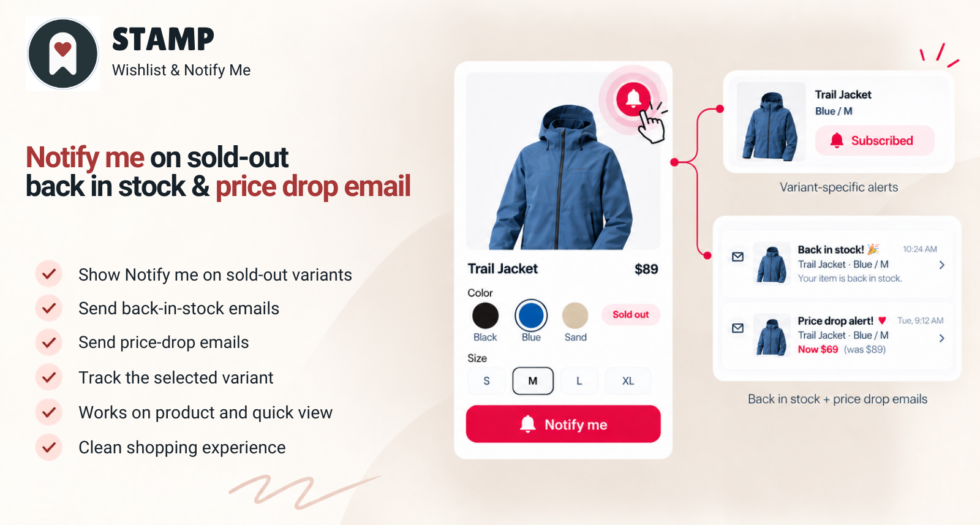
- Configurer le bouton de rupture de stock : Lorsque le stock tombe à zéro, le bouton « Ajouter au panier » se transforme automatiquement en un bouton clair « Me prévenir par e-mail » ou « Prévenez-moi ».
- Définir les déclencheurs automatiques : Choisissez si les notifications sont envoyées immédiatement lorsque le stock est mis à jour dans Shopify, ou configurez un léger délai pour gérer les réapprovisionnements groupés.
- Tester le parcours : Rendez-vous sur un produit épuisé de votre boutique, saisissez une adresse e-mail de test et vérifiez que l’abonné est bien enregistré dans votre tableau de bord Stamp.
Étape 3 : concevoir des e-mails de notification à fort taux de conversion
Vos e-mails automatiques font partie des messages les plus performants que votre boutique enverra jamais. Stamp facilite la création d’alertes à votre image qui génèrent des clics :
- Utilisez des appels à l’action (CTA) clairs : Veillez à ce que des boutons comme « Acheter l’article réapprovisionné » ou « Voir votre wishlist » ressortent grâce à des couleurs de marque très contrastées.
- Intégrez des données produit dynamiques : Insérez automatiquement l’image exacte du produit, son titre, les détails de la variante et le prix actuel pour que les clients reconnaissent instantanément ce qu’ils ont enregistré.
- Personnalisez le texte : Appelez les clients par leur prénom et mentionnez le produit précis qu’ils attendaient pour créer un sentiment d’urgence.
Étape 4 : maximiser les conversions grâce aux intégrations et aux baisses de prix
Pour tirer le meilleur parti de votre stratégie de wishlist et de retour en stock, exploitez des déclencheurs avancés :
- Alertes de baisse de prix : Prévenez automatiquement les acheteurs dès qu’un article de leur wishlist baisse de prix. C’est une puissante incitation pour que les acheteurs hésitants passent enfin commande.
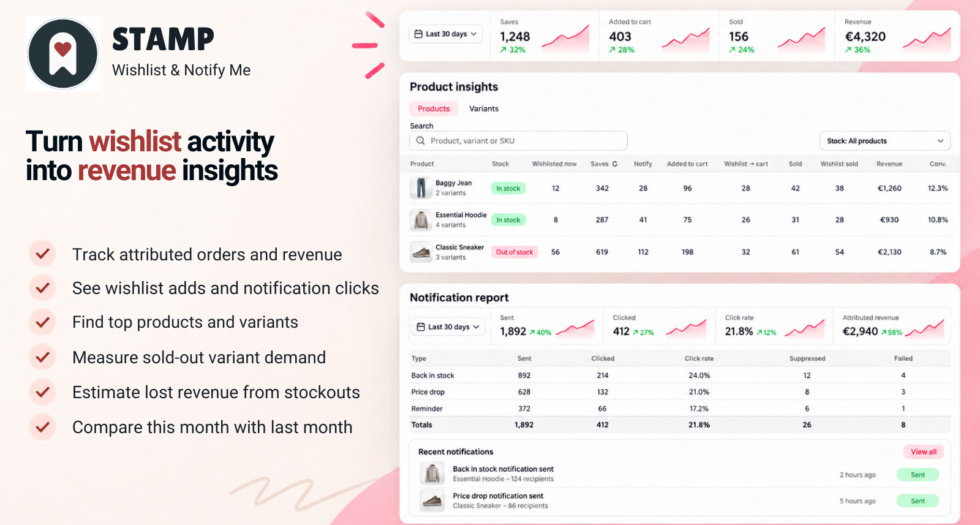
- Intégrations d’e-mail marketing : Connectez Stamp à vos outils d’e-mail marketing et de CRM préférés pour synchroniser les abonnés à la wishlist et aux alertes de réassort dans des segments ciblés pour vos futures campagnes.
Questions fréquentes (FAQ)
1. Comment installer Stamp sur ma boutique Shopify ?
Vous pouvez installer Stamp directement depuis le Shopify App Store. Une fois l’application installée, activez l’intégration d’application dans l’éditeur de thème pour commencer à collecter des wishlists immédiatement.
2. Les clients peuvent-ils utiliser la wishlist sans créer de compte ?
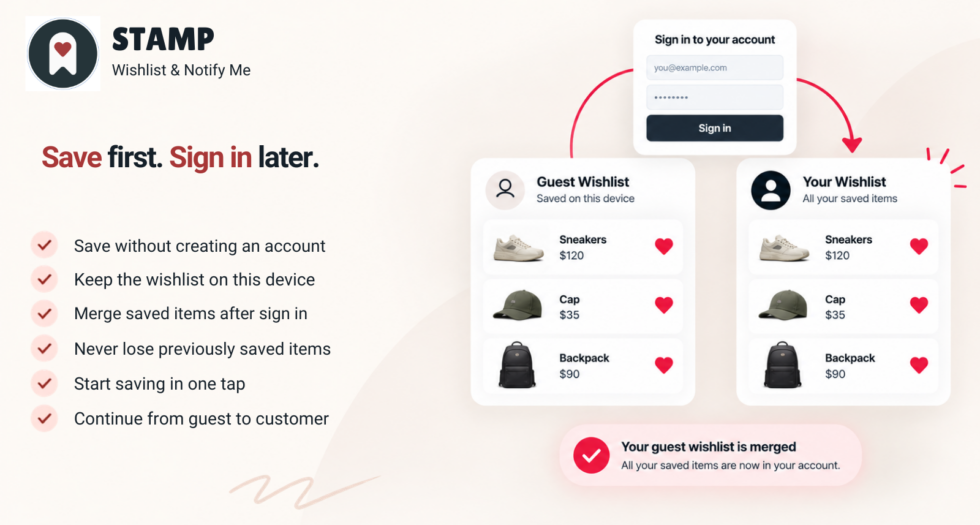
Oui ! Stamp prend en charge les wishlists invité : les acheteurs peuvent enregistrer des articles instantanément, sans friction. Leurs articles seront également synchronisés s’ils décident de se connecter plus tard.
3. Comment fonctionnent les alertes de retour en stock avec l’inventaire Shopify ?
Lorsque vous réapprovisionnez un article dans votre inventaire Shopify, Stamp déclenche automatiquement des e-mails de notification à tous les clients qui se sont inscrits pour être alertés pour cette variante précise.
Envie de le voir en action d’abord ? Essayez la démo en direct ou découvrez-en plus sur wishlistnotify.com.