Jeder Shopify-Händler kennt die Frustration: Ein Besucher landet in deinem Shop, stöbert bei deinem Bestseller, zögert und verlässt den Shop ohne Kauf. Wenn du seine Kaufabsicht nicht festhältst, ist dieser potenzielle Verkauf für immer verloren.
Hier kommen Wunschlisten und Back-in-Stock-Benachrichtigungen ins Spiel. Wenn du beiläufiges Stöbern in erfassbare Kaufabsicht verwandelst und Kunden informierst, sobald ausverkaufte Artikel wieder verfügbar sind, holst du verlorenen Umsatz ganz automatisch zurück.
In dieser Anleitung zeigen wir dir Schritt für Schritt, wie du diese Funktionen mit Stamp – Wishlist & Back In Stock einrichtest und optimal nutzt – für ein reibungsloses Einkaufserlebnis, das in Suchmaschinen gut rankt und die Erwartungen moderner Käufer erfüllt.
Inhaltsverzeichnis
Warum Wunschlisten und Back-in-Stock-Benachrichtigungen für Shopify-Shops unverzichtbar sind
Moderne Online-Käufer kaufen selten beim ersten Besuch. Sie vergleichen Preise, merken sich Artikel für den Kauf nach dem Zahltag oder warten auf Nachschub.
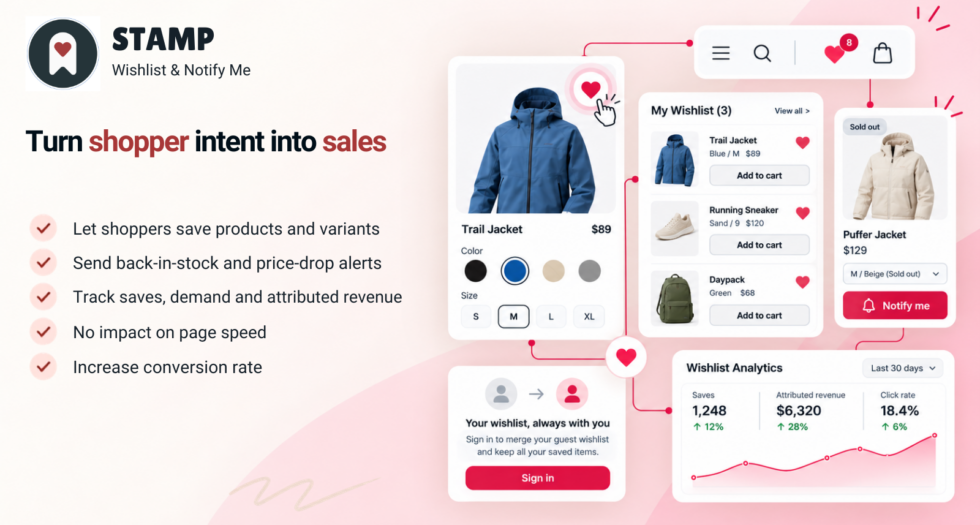
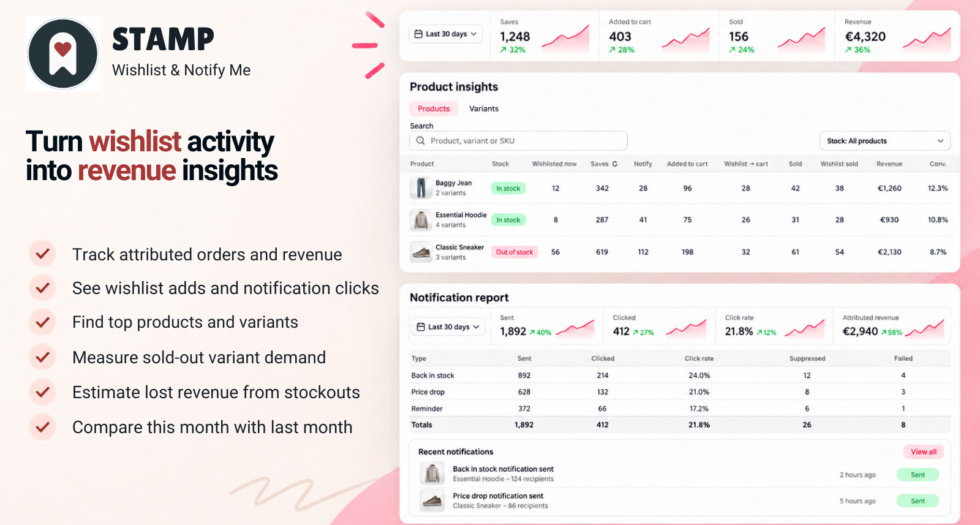
- Wunschlisten funktionieren wie ein persönlicher Warenkorb für zukünftige Käufe und liefern dir wertvolle Daten darüber, welche Produkte gefragt sind.
- Back-in-Stock-Benachrichtigungen erreichen kaufbereite Kunden genau in dem Moment, in dem ein Artikel wieder auf Lager ist, und verwandeln Enttäuschung in sofortige Käufe.
- Preissenkungs-Benachrichtigungen holen unentschlossene Käufer zurück, indem sie sie informieren, wenn ein gemerkter Artikel im Angebot ist.
Schritt 1: So richtest du eine Wunschliste in deinem Shopify-Shop ein
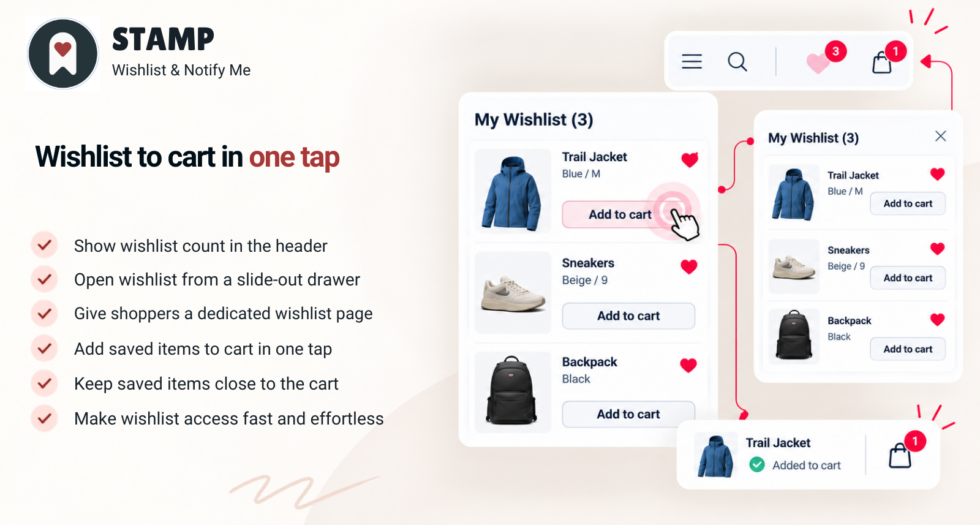
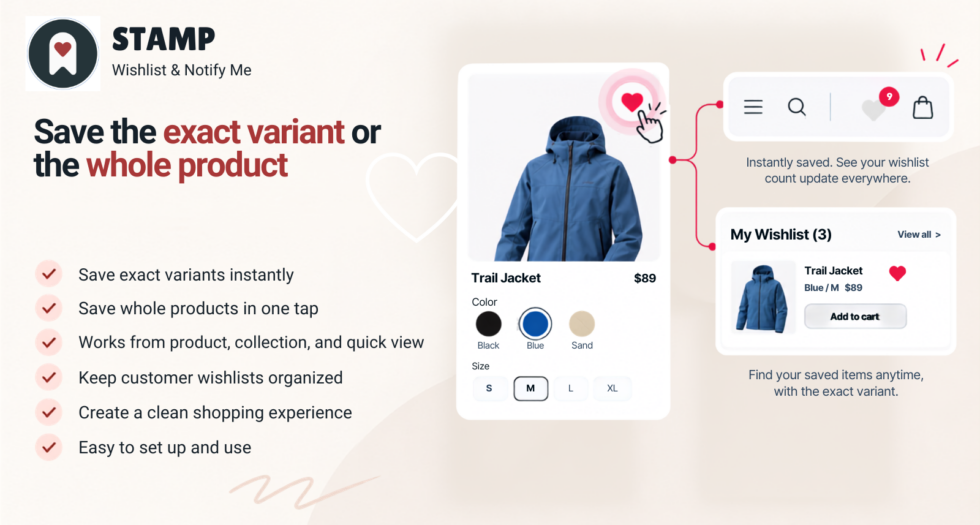
Mit Stamp ist ein Wunschlisten-Button auf deinen Produkt- und Kollektionsseiten in wenigen Minuten hinzugefügt. So konfigurierst du ihn:
- App installieren: Gehe zum Shopify App Store und installiere Stamp – Wishlist & Back In Stock.
- App-Einbettung aktivieren: Navigiere in deinem Shopify-Admin zu Onlineshop > Themes > Anpassen. Aktiviere im Tab „App-Einbettungen“ den Schalter für Stamp, um das Wunschlisten-Widget sofort in deinem gesamten Shop zu aktivieren.
- Button-Platzierung anpassen: Lege fest, wo das Herz-Symbol „Zur Wunschliste hinzufügen“ erscheinen soll (z. B. neben dem Button „In den Warenkorb“, auf den Produktkarten im Kollektionsraster oder schwebend).
- An deine Marke anpassen: Passe in den Stil-Einstellungen im Stamp-Dashboard Button-Farben, Symbolstile und Texte an das Design und Branding deines Shops an.
Schritt 2: So konfigurierst du Back-in-Stock- und Ausverkauft-Benachrichtigungen
Lass ausverkaufte Produkte nicht zur Sackgasse werden. So machst du aus ausverkauftem Bestand eine automatisierte Umsatzquelle:
- Bestandsbenachrichtigungen aktivieren: Öffne im Stamp-Dashboard die Back-in-Stock-Einstellungen und schalte die Funktion ein.
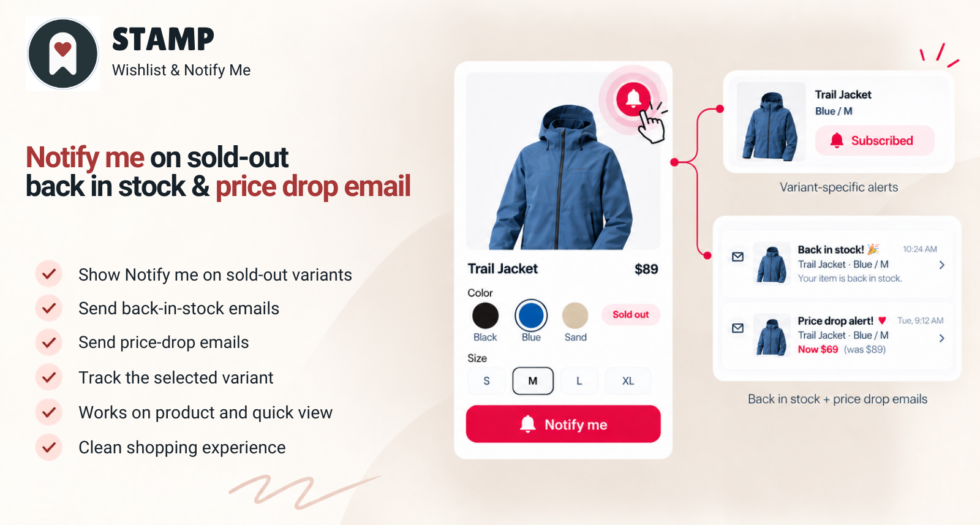
- Button für ausverkaufte Artikel konfigurieren: Sobald der Bestand auf null fällt, wird der Button „In den Warenkorb“ automatisch zu einem übersichtlichen Button „Per E-Mail benachrichtigen“ bzw. „Benachrichtige mich“.
- Automatische Auslöser einrichten: Lege fest, ob Benachrichtigungen sofort versendet werden, wenn der Bestand in Shopify aktualisiert wird, oder ob du eine kleine Verzögerung einstellst, um Sammel-Nachschub besser zu steuern.
- Ablauf testen: Rufe ein ausverkauftes Produkt in deinem Shop auf, gib eine Test-E-Mail-Adresse ein und prüfe, ob der Abonnent in deinem Stamp-Dashboard erfasst wird.
Schritt 3: Erfolgreiche E-Mail-Benachrichtigungen gestalten
Deine automatischen E-Mails gehören zu den am besten konvertierenden Nachrichten, die dein Shop jemals versendet. Mit Stamp gestaltest du ganz einfach Benachrichtigungen im Markendesign, die zu Klicks führen:
- Klare Handlungsaufforderungen (CTAs) nutzen: Achte darauf, dass Buttons wie „Jetzt nachgefüllten Artikel kaufen“ oder „Deine Wunschliste ansehen“ mit kontrastreichen Markenfarben hervorstechen.
- Dynamische Produktdaten einbinden: Übernimm automatisch Produktbild, Titel, Variantendetails und aktuellen Preis, damit Kunden sofort erkennen, was sie gemerkt haben.
- Text personalisieren: Sprich Kunden mit Namen an und nenne das konkrete Produkt, auf das sie gewartet haben, um Dringlichkeit zu erzeugen.
Schritt 4: Mehr Conversions mit Integrationen und Preissenkungen
Um das Beste aus deiner Wunschlisten- und Back-in-Stock-Strategie herauszuholen, nutze erweiterte Auslöser:
- Preissenkungs-Benachrichtigungen: Informiere Kunden automatisch, sobald ein Artikel auf ihrer Wunschliste günstiger wird. Das ist ein starker Anreiz für unentschlossene Käufer, endlich zu bestellen.
- E-Mail-Marketing-Integrationen: Verbinde Stamp mit deinen bevorzugten E-Mail-Marketing- und CRM-Tools, um Wunschlisten- und Nachschub-Abonnenten in gezielte Segmente für künftige Kampagnen zu synchronisieren.
Häufig gestellte Fragen (FAQ)
1. Wie installiere ich Stamp in meinem Shopify-Shop?
Du kannst Stamp direkt im Shopify App Store installieren. Aktiviere nach der Installation die App-Einbettung im Theme-Editor, um sofort Wunschlisten zu sammeln.
2. Können Kunden die Wunschliste ohne Kundenkonto nutzen?
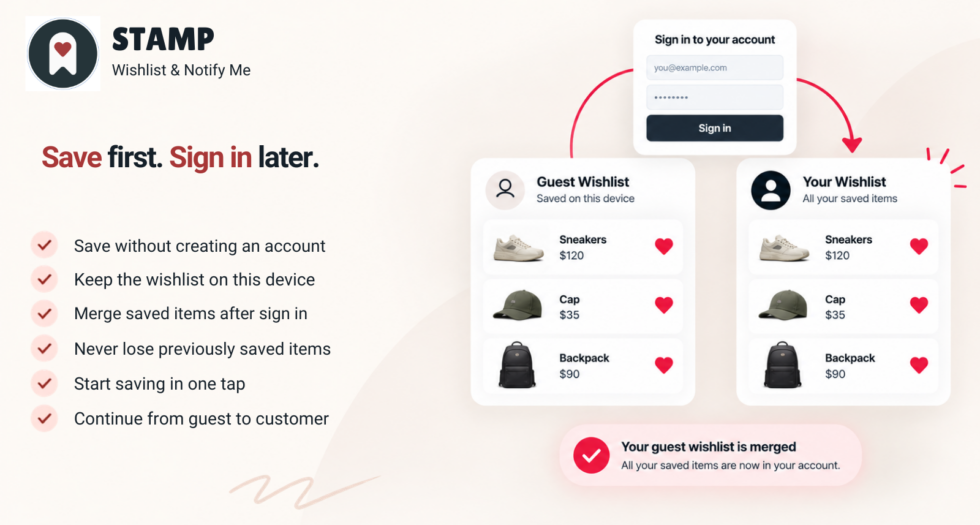
Ja! Stamp unterstützt Gast-Wunschlisten, sodass Käufer Artikel sofort und ohne Hürden merken können. Ihre Wunschlisten-Artikel werden außerdem synchronisiert, wenn sie sich später anmelden.
3. Wie funktionieren Back-in-Stock-Benachrichtigungen mit dem Shopify-Bestand?
Wenn du einen Artikel in deinem Shopify-Bestand wieder auffüllst, versendet Stamp automatisch Benachrichtigungs-E-Mails an alle Kunden, die sich für diese konkrete Variante haben benachrichtigen lassen.
Möchtest du die App zuerst in Aktion sehen? Probiere die Live-Demo aus oder erfahre mehr auf wishlistnotify.com.