Ein wachsender Shopify-Katalog ist ein schönes Problem — bis es an die Fotos geht. Fünfzig Produkte sind machbar. Fünfhundert werden zum langen Nachmittag. Fünftausend sind die Sorte Aufgabe, die dir klammheimlich eine ganze Woche wegfrisst, ein Drag-and-drop nach dem anderen.
Bei Sezerium verbringen wir unsere Tage damit, Händlern zu helfen, ihre Kollektionsseiten zum Verkaufen zu bringen — deshalb wissen wir genau, wie viel dieser Arbeit im Hintergrund reine Bildverwaltung ist. Genau darum verweisen wir Shopbetreiber auf Tools von Leuten, denen wir vertrauen. Für die Bildarbeit im großen Stil ist das unser Partner Craftshift mit seiner App Smart Bulk Image Upload. Diese Anleitung führt dich Schritt für Schritt durch die App.
Table of Contents
Die App installieren
Geh in den Shopify App Store, such nach Smart Bulk Image Upload und klick auf Installieren. Danach findest du sie in deinem Admin im Bereich Apps. Öffne sie — und schon kannst du deine Dateien verbinden.
Schritt 1: Cloud-Speicher verbinden
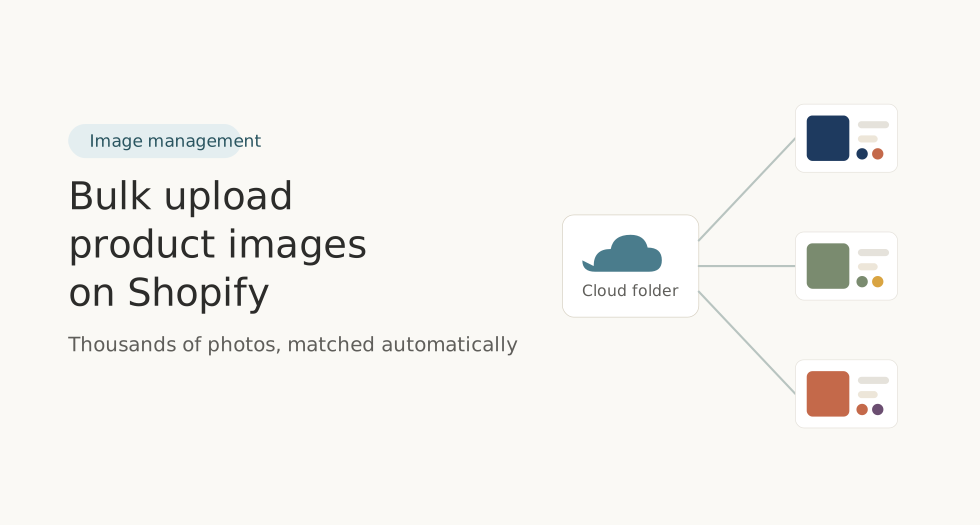
Statt Bilder Ordner für Ordner hochzuladen, holt sich die App sie direkt von dort, wo du sie ohnehin schon liegen hast. Zwei Anbieter werden unterstützt:
- Google Drive
- Dropbox
Zum Verbinden öffnest du das Dashboard und klickst auf Connect. Google Drive ist voreingestellt, aber du kannst in den Einstellungen auf Dropbox umschalten, falls deine Dateien dort liegen. Melde dich an, erlaube den Ordnerzugriff, und deine Cloud-Ordner erscheinen direkt in der App — bereit zur Auswahl im großen Stil.
Ein Detail, das gut zu wissen ist: Wenn du auf einem Berg von Ordnern sitzt und die App nur in die Unterordner eines bestimmten übergeordneten Ordners schauen soll, wende dich an den Craftshift-Support. Sie können eine Anpassung einrichten, die ausschließlich die Unterordner dieses einen Ordners abruft statt alles.
Schritt 2: Dateien so benennen, dass sie sich selbst zuordnen
Das ganze System läuft über Dateinamen. Halte dich an ein einheitliches Namensschema, und die App übernimmt die Zuordnung für dich. Ein paar Formate, die gut funktionieren:
SKU123_1.jpg— häng_1,_2und so weiter hinter deinen Identifier, um die Bildreihenfolge festzulegen (Hauptbild, Alternativansicht, Lifestyle-Foto usw.)product-title-main_1.jpg— Unterstriche plus Zahlen steuern, in welcher Reihenfolge die Bilder erscheinenbarcode123456789_1.jpg— die App liest den Unterstrich und die abschließende Zahl, um jedes Bild automatisch einzuordnen
Die Faustregel: sortier deine Bilder nach Produkt in Ordner und halte die Dateinamen kurz und klar. Solange jeder Name die SKU, den Barcode, den Titel oder das Metafeld enthält, auf das du matchen willst, erledigt die App den Rest.
Schritt 3: Wähle, wie zugeordnet wird
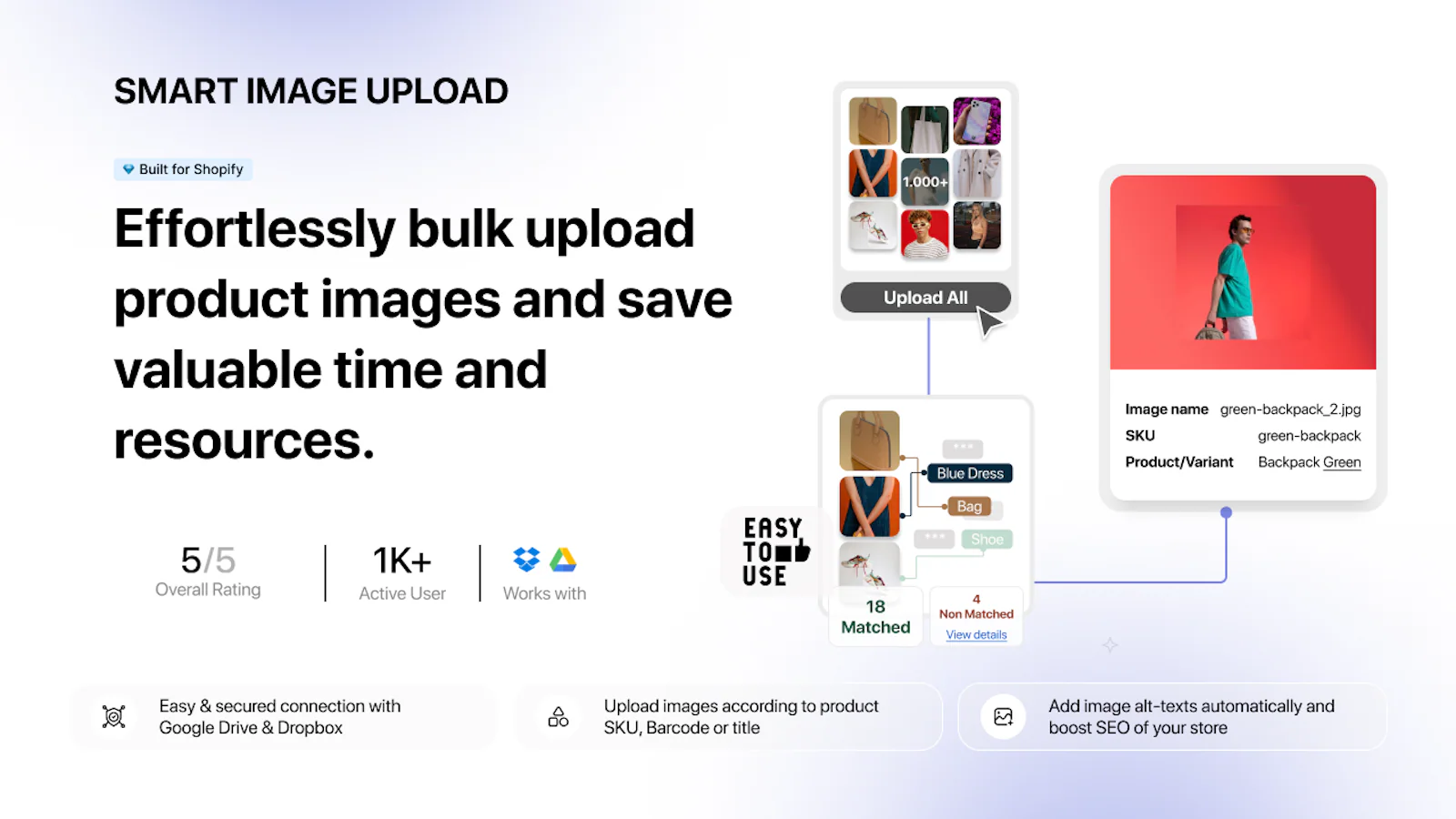
Hier zeigt die App, was sie wirklich draufhat. Du bekommst zwölf Matching-Modi, sodass du Fotos automatisch dem richtigen Produkt oder der richtigen Variante zuordnest — egal, wie deine Dateien heißen. Sie teilen sich in vier Gruppen.
Zuordnung per SKU
- Exakte SKU — der Dateiname stimmt exakt mit der SKU überein, etwa
ABC123_1.jpg,ABC123_2.jpgfür ein Produkt mit der SKU ABC123. Das_1,_2legt fest, welches Bild zuerst kommt. - Bild enthält SKU — die SKU steckt irgendwo im Dateinamen, etwa
product_ABC123_view1_1.jpg. Die abschließenden Zahlen steuern weiterhin die Reihenfolge. - SKU enthält Bildname — der Bildname ist ein Teil der SKU, etwa
shirt123_1.jpgpassend zur SKUnewshirt123. Häng Positionszahlen an, wenn die Reihenfolge zählt.
Eine kurze Checkliste fürs SKU-Matching: schreib die SKU exakt so, wie sie in Shopify steht, trenn SKU und Positionszahl mit einem Unterstrich, und denk daran, dass diese Zahlen bestimmen, welches Bild das Hauptbild ist. Ein sauberes Set sieht so aus: SKU001_1.jpg (Hauptbild), SKU001_2.jpg (Rückseite), SKU001_3.jpg (Nahaufnahme).
Zuordnung per Barcode
- Exakter Barcode — der Dateiname stimmt exakt mit dem Barcode überein, etwa
0123456789.jpg. - Bild enthält Barcode — der Barcode taucht in einem längeren Namen auf, etwa
promo_0123456789.jpg. - Barcode enthält Bildname — der Bildname ist ein Teil des Barcodes, etwa
blue1.jpgpassend zu einem Produkt mit dem Barcodeblue123456789.
Zuordnung per Produkttitel
- Exakter Titel — der Dateiname stimmt Wort für Wort mit dem Titel überein, sodass „Classic Red Tee” zu
Classic Red Tee.jpgpasst. - Bild enthält Titel — der Titel steckt im Dateinamen, etwa
Classic Red Tee front.jpg. - Titel enthält Bildname — der Bildname ist im Titel vergraben, etwa
denim.jpgpassend zu „Stretch Fit Denim Jeans”.
Zuordnung per Metafeld
- Exaktes Metafeld — der Dateiname stimmt exakt mit einem Produkt- oder Varianten-Metafeldwert überein, etwa
vendorCode123_1.jpg. - Bild enthält Metafeld — der Wert taucht irgendwo im Namen auf, etwa
product_vendorCode123_alt_1.jpg. - Metafeld enthält Bildname — der Bildname ist ein Teil des Werts, etwa
golden_1.jpgpassend zum Metafeldgolden_variant_2024.
Falls Metafelder Neuland für dich sind, hier die Kurzfassung. Geh in deinem Shopify-Admin auf Einstellungen, dann Benutzerdefinierte Daten, dann Produkte (oder Varianten, wenn du lieber auf Variantenebene matchst). Klick auf Definition hinzufügen und leg ein Metafeld mit Name, Namespace, Key und Inhaltstyp an. Trag die Werte für deine Produkte ein und sag der App in ihren Einstellungen, auf welchen Namespace und Key sie matchen soll. Auch hier kannst du Unterstriche und Zahlen für die Reihenfolge nutzen, genau wie bei den anderen Modi. Als Nebeneffekt bringen sauberere Metafelder auch Ordnung in deine Produktdaten und geben deinem SEO einen kleinen Schub.
Schritt 4: Vorschau, bevor du dich festlegst
Lade nicht blind hoch. Klick auf Preview Match, und die App zeigt dir ganz genau, welches Bild auf welchem Produkt gelandet ist. Eine falsche Zuordnung entdeckt? Heb sie auf. Willst du etwas von Hand nachjustieren? Kannst du — auch wenn du es in den meisten Fällen nicht brauchen wirst.
Smart Matching ist gut, aber es kann nur mit dem arbeiten, was du ihm gibst. Fehlzuordnungen lassen sich meist auf einen dieser Punkte zurückführen:
- Ein Tippfehler im Dateinamen, etwa
abcD123.jpgbei der SKUabc123— der zusätzliche Buchstabe bricht das Match. - Ein Dateiname ganz ohne erkennbaren Identifier, der einfach nicht zugeordnet bleibt.
- Zwei Produkte mit derselben SKU oder demselben Barcode, wodurch ein Bild versehentlich an beide geht.
- Der falsche Metafeld-Namespace oder -Key in den Einstellungen, was das Metafeld-Matching stillschweigend lahmlegt.
Der Vorschau-Schritt ist genau dafür da, dass du all das abfängst, bevor irgendetwas live geht.
Schritt 5: Upload starten
Mit der Vorschau zufrieden? Klick auf Start Upload. Die App verarbeitet jedes Bild nach dem Modus, den du gewählt hast, und ordnet sie dorthin zu, wo sie hingehören. Ein Live-Fortschrittsbalken zählt Erfolge und Fehler mit, während es läuft — du musst also nie raten, ob es geklappt hat.
Eine kleine Gewohnheit, die sich auszahlt: mach Batch-Uploads regelmäßig, statt Bilder auflaufen zu lassen. So bleibt dein Storefront aktuell, ohne je wieder zum Großprojekt zu werden.
Schritt 6: Aufräumen und nachschärfen
Sobald alles hochgeladen ist, mach ein bisschen Ordnung. Räum doppelte oder ungenutzte Bilder aus deinem Cloud-Speicher und pass deine Namensgewohnheiten daran an, was sauber gematcht hat und was nicht. Jede Runde läuft geschmeidiger als die letzte.
Unserer Erfahrung nach bei Sezerium spielt die App ihre Stärken vor allem in ein paar konkreten Situationen aus:
- Brandneue Shops, die jedes Produktfoto auf einen Schlag live brauchen. Eine Boutique, die ihr erstes Lookbook launcht, bekommt den kompletten Saisonkatalog in Minuten statt Tagen hoch.
- Saisonwechsel, bei denen ein großer Teil der Bilder schnell ausgetauscht wird — etwa ein Deko-Shop, der über Nacht von der Weihnachts- auf die Frühlingskollektion umstellt.
- Häufige Kampagnen, wie Flash Sales oder Promo-Aktionen, bei denen Produktfotos und Banner auf Termin aktualisiert werden müssen.
Das Fazit
Bulk-Bilderupload muss nicht der Flaschenhals sein, der er sonst meistens ist. Mit Smart Bulk Image Upload wird aus einer Aufgabe, die früher Stunden gefressen hat, etwas, worüber du kaum noch nachdenkst — und die gewonnene Zeit fließt in die Teile deines Shops, die wirklich etwas bewegen.
Genau deshalb empfehlen wir die Arbeit von Craftshift gern den Händlern, die wir bei Sezerium begleiten. Weniger Stunden für die Dateiverwaltung, mehr Fokus aufs Verkaufen.