Hacer crecer un catálogo en Shopify es un buen problema… hasta que llega el momento de subir las fotos. Cincuenta productos se llevan bien. Quinientos son una tarde larga. Cinco mil son de esas tareas que, sin que te des cuenta, se comen una semana entera, un arrastrar y soltar tras otro.
En Sezerium nos pasamos el día ayudando a los comerciantes a que sus páginas de colección conviertan, así que sabemos bien cuánta de esa faena es, en el fondo, pura gestión de imágenes. Por eso orientamos a los dueños de tiendas hacia herramientas hechas por gente en la que confiamos. Para el trabajo de imágenes a gran escala, esa gente es nuestro partner Craftshift y su app Smart Bulk Image Upload. Esta guía la recorre de principio a fin.
Table of Contents
Instalar la app
Entra en la Shopify App Store, busca Smart Bulk Image Upload y dale a Instalar. Una vez añadida, la encontrarás en tu admin dentro de la sección Apps. Ábrela y ya puedes conectar tus archivos.
Paso 1: Conecta tu almacenamiento en la nube
En lugar de subir imágenes carpeta por carpeta, la app las trae directamente de donde ya las tienes guardadas. Admite dos proveedores:
- Google Drive
- Dropbox
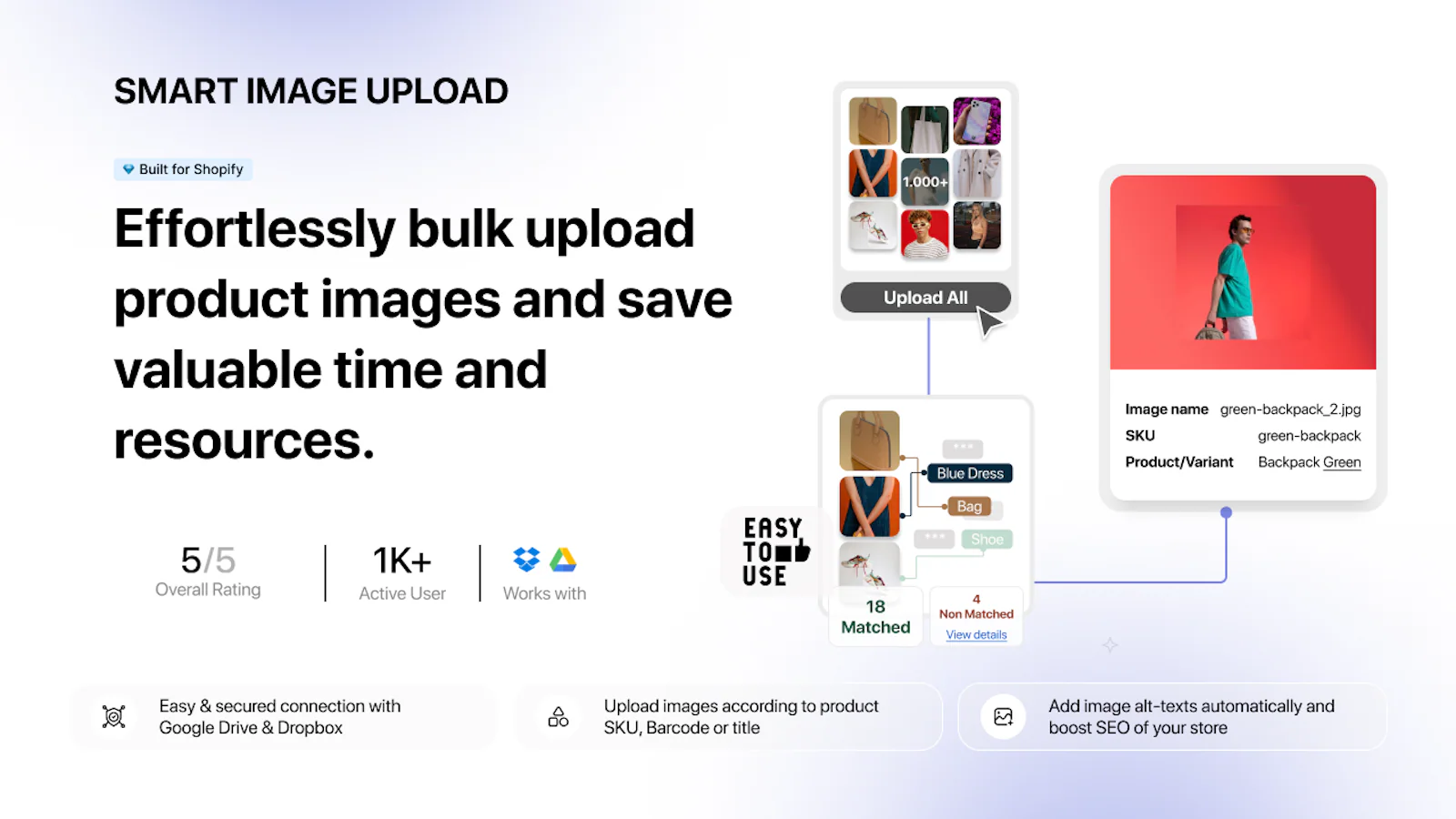
Para conectarla, abre el panel y haz clic en Connect. Google Drive viene seleccionado por defecto, pero puedes cambiar a Dropbox en los ajustes si es ahí donde viven tus archivos. Autentícate, concede acceso a las carpetas y tus carpetas de la nube aparecerán dentro de la app, listas para seleccionarlas en bloque.
Un detalle que conviene saber: si tienes una montaña de carpetas y solo quieres que la app mire dentro de las subcarpetas de una carpeta principal concreta, escribe al soporte de Craftshift. Pueden montar una personalización que traiga únicamente las subcarpetas de esa carpeta en lugar de todo.
Paso 2: Nombra los archivos para que se emparejen solos
Todo el sistema funciona a partir de los nombres de archivo. Cíñete a un patrón de nombres coherente y la app hace el emparejamiento por ti. Algunos formatos que funcionan bien:
SKU123_1.jpg— añade_1,_2, etc. después del identificador para fijar el orden de las imágenes (foto principal, ángulo alternativo, imagen de estilo de vida, etc.)product-title-main_1.jpg— los guiones bajos más los números controlan en qué orden aparecen las imágenesbarcode123456789_1.jpg— la app lee el guion bajo y el número final para colocar cada imagen automáticamente
La regla general: ordena tus imágenes en carpetas por producto y mantén los nombres cortos y claros. Mientras cada nombre lleve el SKU, el código de barras, el título o el metafield con el que quieres emparejar, la app se encarga del resto.
Paso 3: Elige cómo se emparejan las imágenes
Aquí es donde la app se gana de verdad su sitio. Tienes doce modos de emparejamiento, así que puedes vincular fotos automáticamente con el producto o la variante correctos sin importar cómo se llamen tus archivos. Se dividen en cuatro grupos.
Emparejamiento por SKU
- SKU exacto — el nombre del archivo coincide exactamente con el SKU, como
ABC123_1.jpg,ABC123_2.jpgpara un producto cuyo SKU es ABC123. El_1,_2marca qué imagen va primero. - La imagen contiene el SKU — el SKU está en algún punto del nombre, como
product_ABC123_view1_1.jpg. Los números finales siguen controlando el orden. - El SKU contiene el nombre de imagen — el nombre de la imagen es parte del SKU, como
shirt123_1.jpgemparejado con el SKUnewshirt123. Añade números de posición si el orden importa.
Una lista rápida para el emparejamiento por SKU: escribe el SKU tal cual aparece en Shopify, separa el SKU y el número de posición con un guion bajo, y recuerda que esos números deciden cuál es la imagen principal. Un set limpio se ve así: SKU001_1.jpg (principal), SKU001_2.jpg (parte trasera), SKU001_3.jpg (primer plano).
Emparejamiento por código de barras
- Código de barras exacto — el nombre del archivo coincide exactamente con el código de barras, como
0123456789.jpg. - La imagen contiene el código de barras — el código aparece dentro de un nombre más largo, como
promo_0123456789.jpg. - El código de barras contiene el nombre de imagen — el nombre de la imagen es parte del código, como
blue1.jpgemparejado con un producto con el código de barrasblue123456789.
Emparejamiento por título de producto
- Título exacto — el nombre del archivo coincide palabra por palabra con el título, así que “Classic Red Tee” se empareja con
Classic Red Tee.jpg. - La imagen contiene el título — el título está dentro del nombre del archivo, como
Classic Red Tee front.jpg. - El título contiene el nombre de imagen — el nombre de la imagen está enterrado en el título, como
denim.jpgemparejado con “Stretch Fit Denim Jeans”.
Emparejamiento por metafield
- Metafield exacto — el nombre del archivo coincide exactamente con el valor de un metafield de producto o variante, como
vendorCode123_1.jpg. - La imagen contiene el metafield — el valor aparece en cualquier parte del nombre, como
product_vendorCode123_alt_1.jpg. - El metafield contiene el nombre de imagen — el nombre de la imagen es parte del valor, como
golden_1.jpgemparejado con el metafieldgolden_variant_2024.
Si los metafields te suenan a chino, aquí va la versión corta. En tu admin de Shopify, ve a Configuración, luego Datos personalizados y después Productos (o Variantes, si prefieres emparejar a nivel de variante). Haz clic en Agregar definición y crea un metafield con nombre, namespace, key y tipo de contenido. Rellena los valores de tus productos y luego dile a la app, en sus ajustes, con qué namespace y key debe emparejar. Aquí también puedes usar guiones bajos y números para el orden, igual que en los demás modos. Como bonus, unos metafields más limpios también ordenan los datos de tus productos y le dan un pequeño empujón a tu SEO.
Paso 4: Previsualiza antes de confirmar
No subas a ciegas. Haz clic en Preview Match y la app te enseña exactamente qué imagen aterrizó en qué producto. ¿Detectas un emparejamiento erróneo? Deshazlo. ¿Necesitas ajustar algo a mano? Puedes, aunque la mayoría de las veces no te hará falta.
El emparejamiento inteligente es bueno, pero solo puede trabajar con lo que le des. Los errores suelen deberse a uno de estos motivos:
- Una errata en el nombre del archivo, como
abcD123.jpgcuando el SKU esabc123— esa letra de más rompe el emparejamiento. - Un nombre de archivo sin ningún identificador reconocible, que simplemente se queda sin emparejar.
- Dos productos que comparten el mismo SKU o código de barras, lo que puede mandar una imagen a ambos por accidente.
- El namespace o key de metafield equivocado en los ajustes, que deja fuera de juego el emparejamiento por metafield sin avisar.
El paso de previsualización existe justamente para que pilles todo esto antes de que nada se publique.
Paso 5: Ejecuta la subida
¿Contento con la previsualización? Haz clic en Start Upload. La app procesa cada imagen según el modo que elegiste y las asigna donde corresponde. Una barra de progreso en tiempo real va contando aciertos y fallos sobre la marcha, así que nunca tienes que adivinar si funcionó.
Un pequeño hábito que compensa: haz subidas por lotes de forma regular en lugar de dejar que las imágenes se acumulen. Así tu escaparate se mantiene al día sin volver a convertirse nunca en un proyecto enorme.
Paso 6: Ordena y afina
Una vez subido todo, haz un poco de limpieza. Elimina imágenes duplicadas o sin usar de tu almacenamiento en la nube y ajusta tus hábitos de nombrado según lo que se emparejó limpio y lo que no. Cada ronda sale más fluida que la anterior.
Por nuestra experiencia en Sezerium, la app rinde de sobra sobre todo en unas cuantas situaciones concretas:
- Tiendas recién estrenadas que necesitan cada producto fotografiado y publicado de golpe. Una boutique que lanza su primer lookbook puede tener todo el catálogo de temporada arriba en minutos en vez de días.
- Cambios de temporada, donde una buena parte de las imágenes se renueva rápido — piensa en una tienda de decoración que pasa de la colección navideña a la de primavera de la noche a la mañana.
- Campañas frecuentes, como flash sales o acciones promocionales donde las fotos de producto y los banners hay que refrescarlos con fecha límite.
En resumen
La subida masiva de imágenes no tiene por qué ser el cuello de botella que suele ser. Con Smart Bulk Image Upload, una tarea que antes se comía horas se convierte en algo en lo que apenas piensas, y el tiempo que recuperas va a las partes de tu tienda que de verdad marcan la diferencia.
Por eso recomendamos con gusto el trabajo de Craftshift a los comerciantes a los que acompañamos en Sezerium. Menos horas perdidas en gestión de archivos, más atención puesta en vender.