Table of Contents
Nous venons de publier l’une des mises à jour les plus demandées pour Stamp — 4 toutes nouvelles sections d’application qui donnent aux marchands un contrôle total sur la façon dont les produits et les variantes sont affichés dans l’ensemble de leur boutique. Que vous mettiez en avant vos meilleures ventes, curatoriez une collection vedette ou personnalisiez l’expérience d’achat — tout est désormais possible directement dans Stamp.
Ces sections peuvent être ajoutées à votre page d’accueil, vos pages de collection, vos pages produit, vos pages statiques et même votre page panier. Affichez en grille ou en carrousel, montrez les variantes, masquez les variantes épuisées et basculez vers la deuxième image produit au survol — le tout avec des paramètres riches et intuitifs.
1. Section Meilleures Ventes
Mettez en avant vos produits les plus performants là où les acheteurs sont les plus enclins à passer à l’action. La section Meilleures Ventes extrait automatiquement vos produits les plus vendus avec une prise en charge complète des variantes — les clients voient immédiatement ce qui est disponible sans avoir à accéder à la page produit.
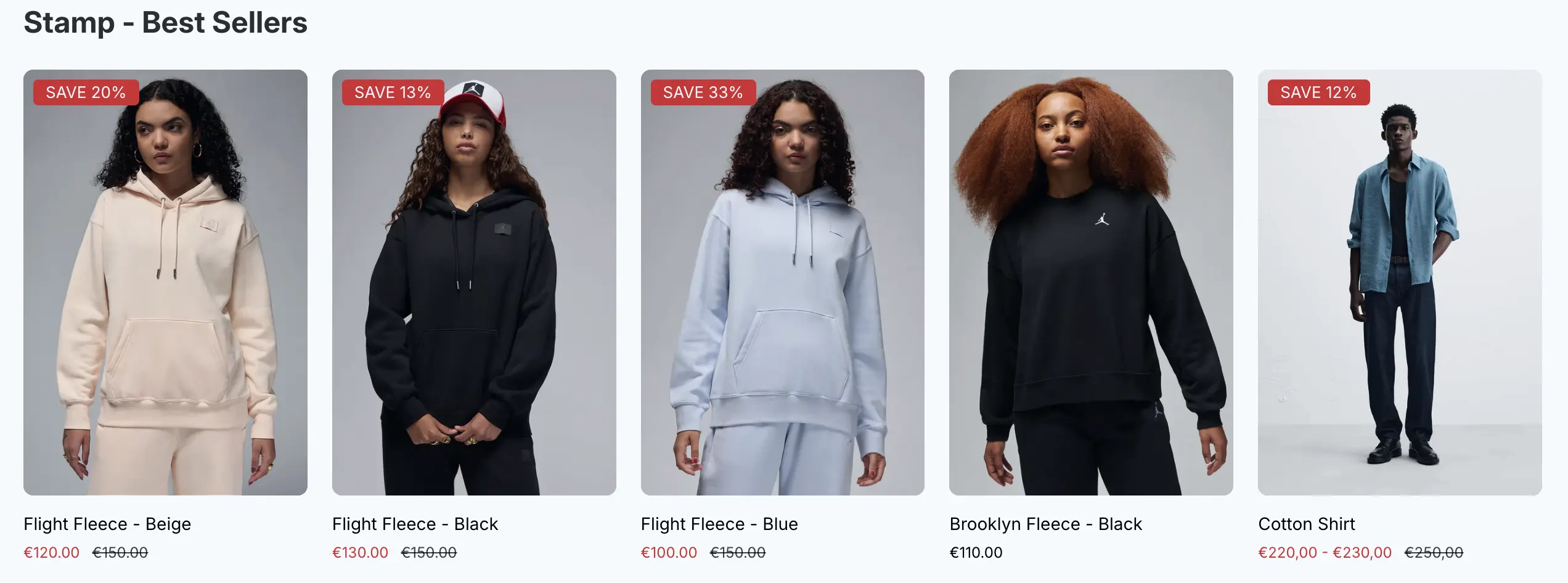
Vous pouvez la configurer en carrousel élégant ou en grille structurée, masquer les variantes épuisées pour garder un affichage propre et activer l’image au survol pour un rendu plus dynamique. Idéale pour les pages d’accueil et de collection où la preuve sociale compte le plus.
2. Section Collection Vedette
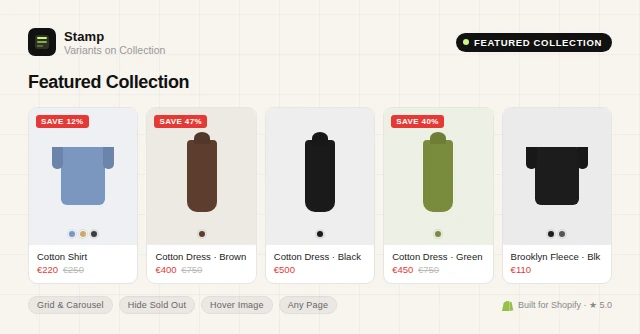
Mettez en valeur la collection de votre choix — sélections saisonnières, nouveautés, promotions — avec un contrôle total sur son apparence et son comportement. La section Collection Vedette vous permet de sélectionner une collection spécifique et de la présenter exactement comme vous le souhaitez : grille ou carrousel, avec affichage des variantes, filtrage des épuisés et changement d’image au survol.
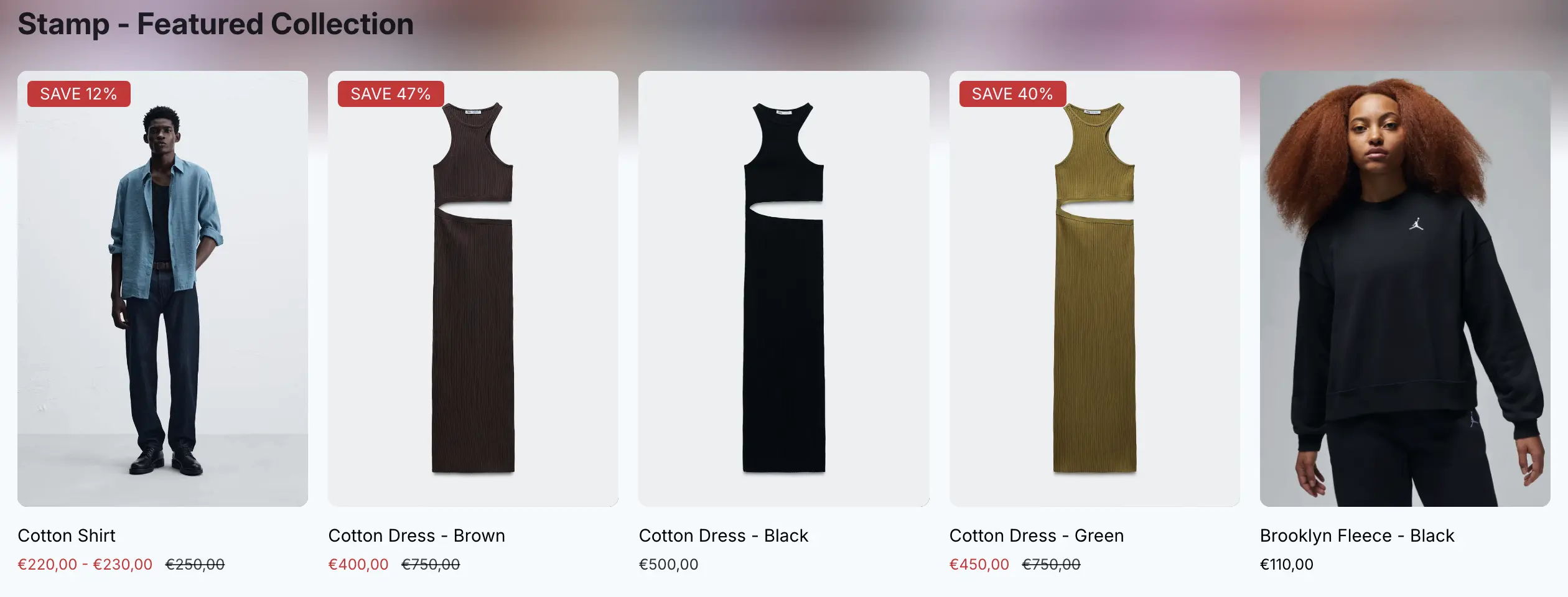
Elle s’intègre naturellement aux pages produit et aux pages statiques, facilitant la vente croisée ou le guidage des acheteurs vers des catégories connexes sans quitter la page en cours.
3. Section Produits Sélectionnés
Parfois, vous savez exactement quels produits méritent d’être mis en avant. La section Produits Sélectionnés vous permet de composer manuellement une liste — sans règles, sans automatisation — et de la présenter avec les mêmes paramètres d’affichage riches que les autres sections.
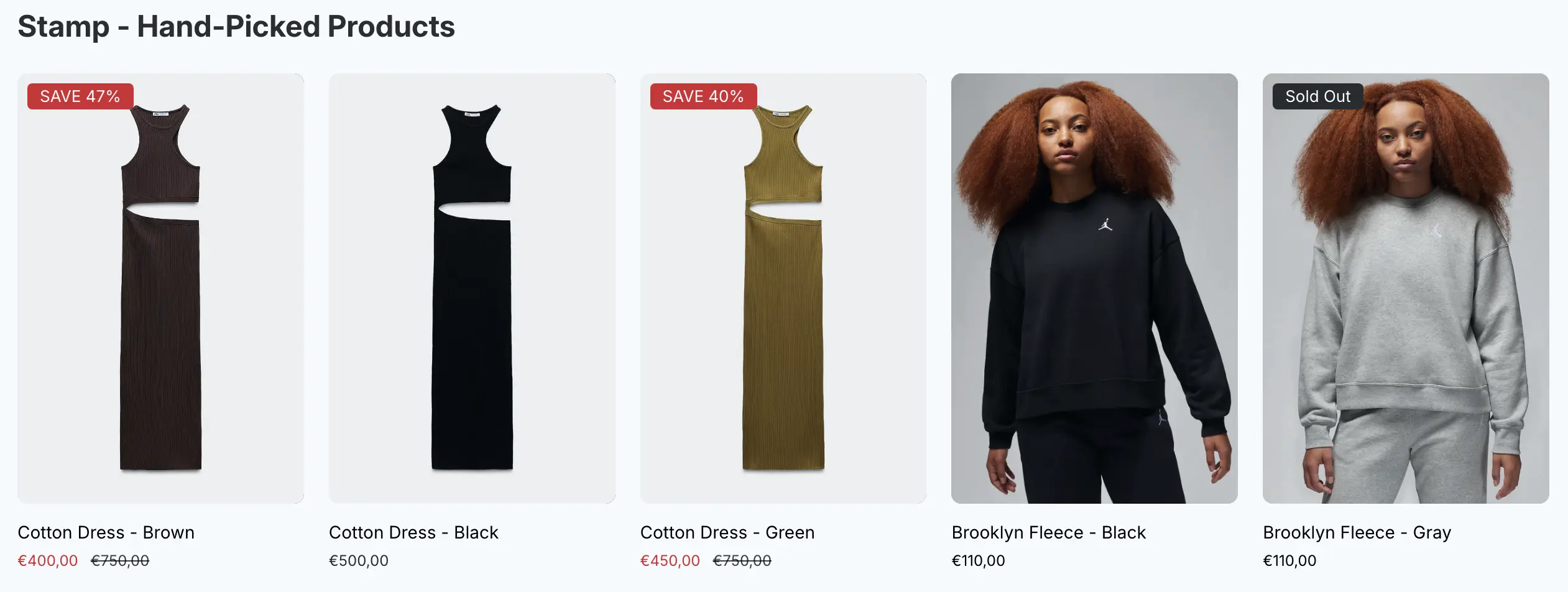
Parfait pour les moments éditoriaux : guides cadeaux, coups de cœur de l’équipe, temps forts de campagnes ou produits que l’algorithme ne mettrait pas en avant naturellement. Fonctionne sur tous les types de pages, y compris la page panier — une excellente opportunité d’upsell de dernière minute.
4. Section Recommandations
Offrez aux acheteurs une expérience de navigation plus intelligente grâce à une section de recommandations dynamique. En fonction du contexte de la page, elle met en avant des produits pertinents avec le détail des variantes — les clients voient immédiatement les couleurs, tailles ou styles disponibles sans clic supplémentaire.
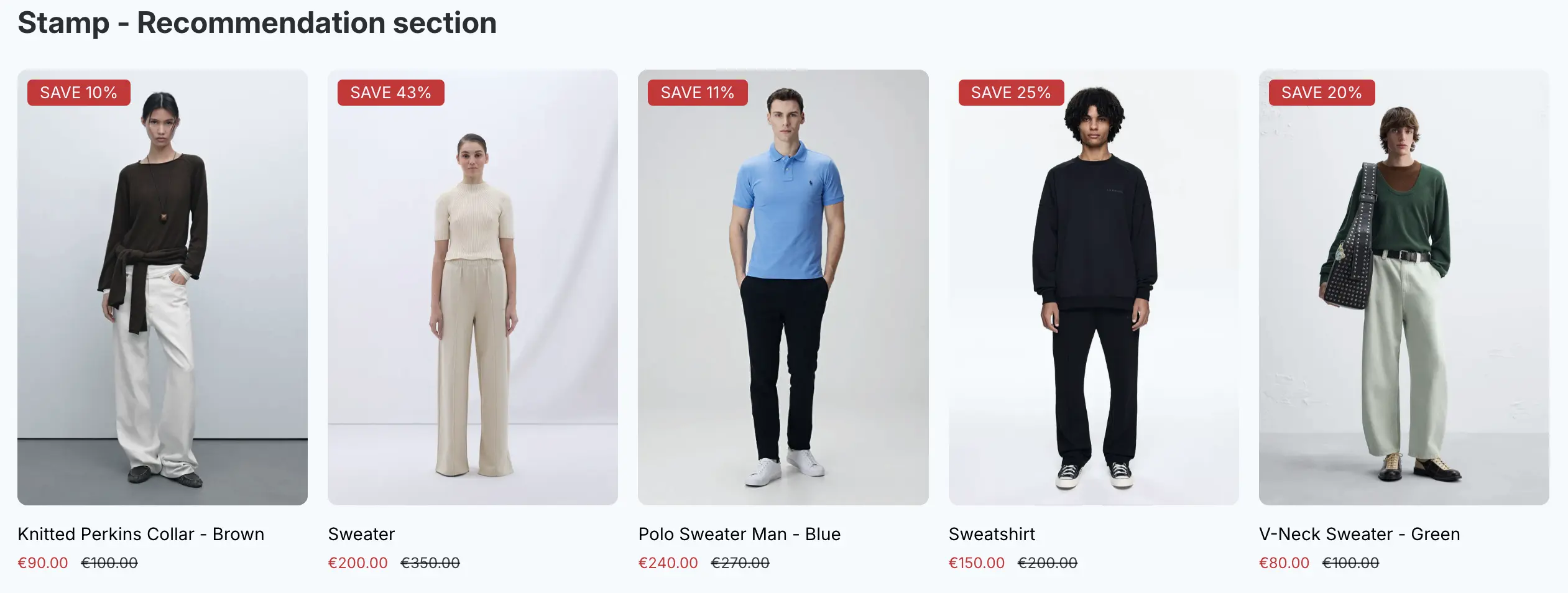
Cette section est particulièrement puissante sur les pages produit et la page panier, où une recommandation bien placée peut augmenter significativement la valeur moyenne des commandes. Comme toutes les autres sections, elle prend en charge la disposition grille/carrousel, le masquage des épuisés et les effets de survol d’image.
Des paramètres complets pour toutes les sections
Chacune des quatre sections partage un panneau de paramètres cohérent et puissant :
| Grille ou Carrousel — choisissez la disposition qui correspond au design de votre boutique Afficher les variantes — présentez les variantes produit comme des articles individuels Masquer les épuisés — supprimez automatiquement les variantes indisponibles de l’affichage Deuxième image au survol — affichez la photo produit alternative lorsqu’un client survole l’article Emplacement de la section — page d’accueil, collection, produit, page statique ou page panier Ces paramètres vous donnent la flexibilité d’adapter chaque section à votre marque, votre thème et les attentes de vos clients. | 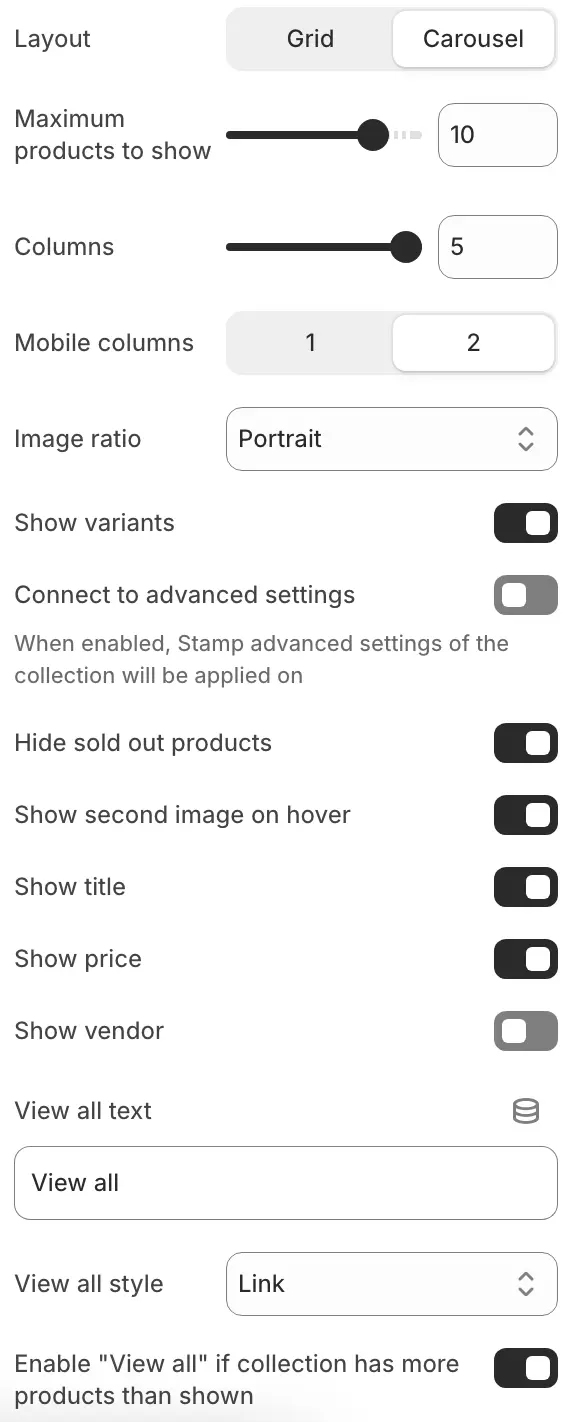 |
Les quatre sections sont disponibles dès maintenant dans Stamp. Si vous utilisez déjà l’application, rendez-vous dans votre éditeur de thème pour commencer à les ajouter. Nouveau sur Stamp ? — Installez Stamp depuis le Shopify App Store et essayez-le gratuitement.