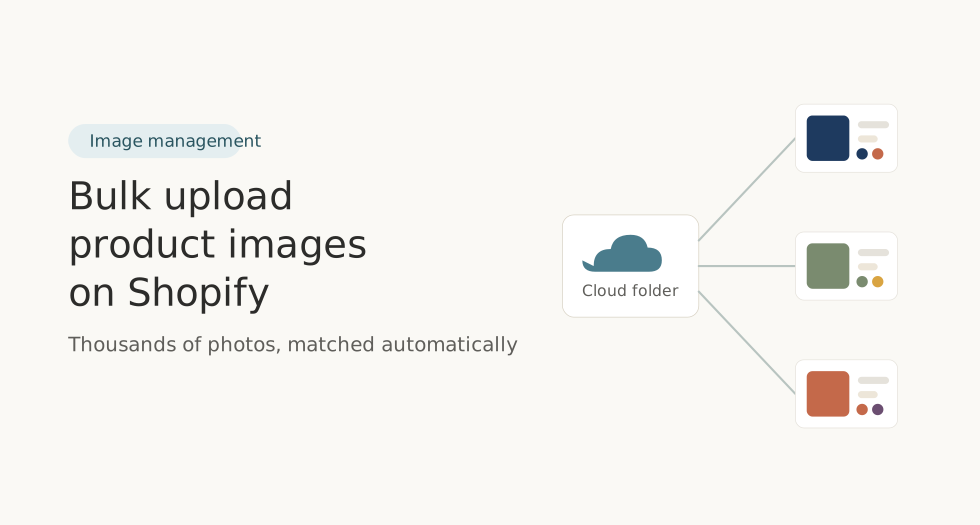
Faire grandir un catalogue Shopify, c’est un beau problème… jusqu’au moment d’ajouter les photos. Cinquante produits, ça se gère. Cinq cents, c’est un après-midi entier. Cinq mille, c’est le genre de tâche qui vous grignote discrètement une semaine complète, un glisser-déposer après l’autre.
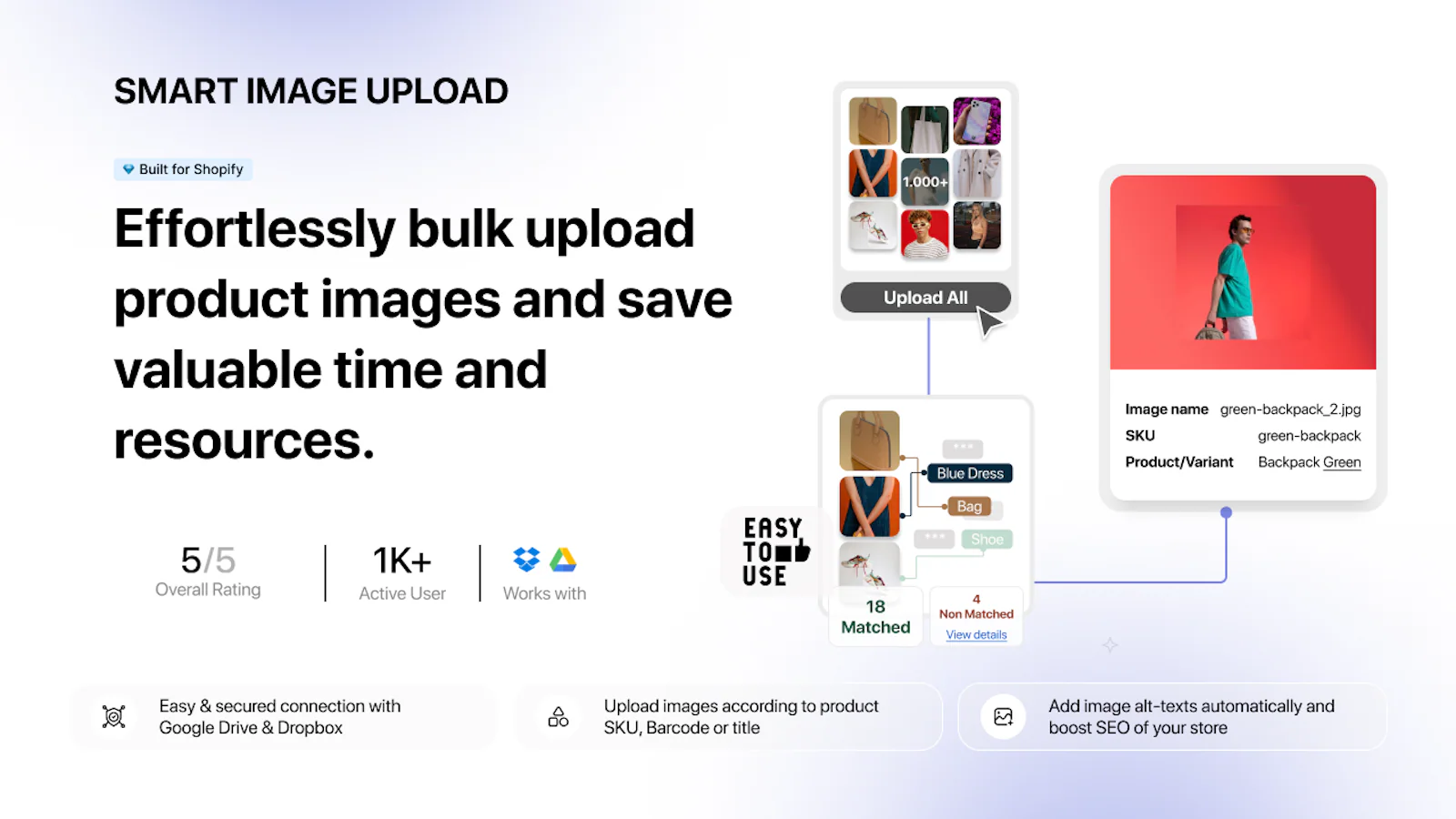
Chez Sezerium, on passe nos journées à aider les marchands à faire convertir leurs pages collection — alors on sait à quel point une bonne partie de ce travail se résume, au fond, à de la gestion d’images. C’est pour ça qu’on oriente les commerçants vers des outils créés par des gens en qui on a confiance. Pour le travail d’images à grande échelle, ces gens-là, c’est notre partenaire Craftshift et son application Smart Bulk Image Upload. Ce guide la parcourt de bout en bout.
Table of Contents
Installer l’application
Rendez-vous sur le Shopify App Store, cherchez Smart Bulk Image Upload et cliquez sur Installer. Une fois ajoutée, vous la retrouverez dans votre admin, dans la section Apps. Ouvrez-la et vous êtes prêt à connecter vos fichiers.
Étape 1 : Connectez votre stockage cloud
Plutôt que de pousser les images dossier par dossier, l’application va les chercher directement là où vous les gardez déjà. Deux fournisseurs sont pris en charge :
- Google Drive
- Dropbox
Pour la connecter, ouvrez le tableau de bord et cliquez sur Connect. Google Drive est sélectionné par défaut, mais vous pouvez basculer sur Dropbox dans les réglages si c’est là que vivent vos fichiers. Authentifiez-vous, accordez l’accès aux dossiers, et vos dossiers cloud apparaissent directement dans l’application, prêts à être sélectionnés en masse.
Un détail bon à savoir : si vous êtes assis sur une montagne de dossiers et que vous voulez que l’application ne regarde que dans les sous-dossiers d’un dossier parent précis, écrivez au support Craftshift. Ils peuvent mettre en place une personnalisation qui récupère uniquement les sous-dossiers de ce dossier-là au lieu de tout.
Étape 2 : Nommez vos fichiers pour qu’ils s’associent tout seuls
Tout le système repose sur les noms de fichiers. Tenez-vous à une convention de nommage cohérente et l’application fait l’association pour vous. Quelques formats qui marchent bien :
SKU123_1.jpg— ajoutez_1,_2, etc. après votre identifiant pour fixer l’ordre des images (photo principale, angle alternatif, image lifestyle, etc.)product-title-main_1.jpg— les underscores et les chiffres contrôlent l’ordre d’apparition des imagesbarcode123456789_1.jpg— l’application lit l’underscore et le chiffre final pour placer chaque image automatiquement
La règle générale : rangez vos images dans des dossiers par produit et gardez les noms courts et clairs. Tant que chaque nom porte le SKU, le code-barres, le titre ou le métachamp sur lequel vous voulez faire correspondre, l’application s’occupe du reste.
Étape 3 : Choisissez le mode d’association
C’est là que l’application montre vraiment ce qu’elle a dans le ventre. Vous disposez de douze modes d’association, ce qui vous permet d’associer les photos au bon produit ou à la bonne variante, quel que soit le nom de vos fichiers. Ils se répartissent en quatre groupes.
Association par SKU
- SKU exact — le nom du fichier correspond exactement au SKU, comme
ABC123_1.jpg,ABC123_2.jpgpour un produit dont le SKU est ABC123. Le_1,_2indique quelle image passe en premier. - L’image contient le SKU — le SKU se trouve quelque part dans le nom, comme
product_ABC123_view1_1.jpg. Les chiffres finaux contrôlent toujours l’ordre. - Le SKU contient le nom de l’image — le nom de l’image fait partie du SKU, comme
shirt123_1.jpgassocié au SKUnewshirt123. Ajoutez des numéros de position si l’ordre compte.
Une petite check-list pour l’association par SKU : écrivez le SKU exactement tel qu’il apparaît dans Shopify, séparez le SKU et le numéro de position par un underscore, et rappelez-vous que ces chiffres décident quelle image est la principale. Un set propre ressemble à ça : SKU001_1.jpg (principale), SKU001_2.jpg (dos), SKU001_3.jpg (gros plan).
Association par code-barres
- Code-barres exact — le nom du fichier correspond exactement au code-barres, comme
0123456789.jpg. - L’image contient le code-barres — le code apparaît dans un nom plus long, comme
promo_0123456789.jpg. - Le code-barres contient le nom de l’image — le nom de l’image fait partie du code, comme
blue1.jpgassocié à un produit dont le code-barres estblue123456789.
Association par titre de produit
- Titre exact — le nom du fichier correspond mot pour mot au titre, donc “Classic Red Tee” s’associe à
Classic Red Tee.jpg. - L’image contient le titre — le titre se trouve dans le nom du fichier, comme
Classic Red Tee front.jpg. - Le titre contient le nom de l’image — le nom de l’image est enfoui dans le titre, comme
denim.jpgassocié à “Stretch Fit Denim Jeans”.
Association par métachamp
- Métachamp exact — le nom du fichier correspond exactement à la valeur d’un métachamp de produit ou de variante, comme
vendorCode123_1.jpg. - L’image contient le métachamp — la valeur apparaît n’importe où dans le nom, comme
product_vendorCode123_alt_1.jpg. - Le métachamp contient le nom de l’image — le nom de l’image fait partie de la valeur, comme
golden_1.jpgassocié au métachampgolden_variant_2024.
Si les métachamps sont du chinois pour vous, voici la version courte. Dans votre admin Shopify, allez dans Paramètres, puis Données personnalisées, puis Produits (ou Variantes, si vous préférez faire correspondre au niveau de la variante). Cliquez sur Ajouter une définition et créez un métachamp avec un nom, un namespace, une clé et un type de contenu. Renseignez les valeurs pour vos produits, puis indiquez à l’application, dans ses réglages, sur quel namespace et quelle clé elle doit faire correspondre. Ici aussi, vous pouvez utiliser des underscores et des chiffres pour l’ordre, exactement comme dans les autres modes. En prime, des métachamps plus propres mettent aussi de l’ordre dans vos données produit et donnent un petit coup de pouce à votre SEO.
Étape 4 : Prévisualisez avant de valider
Ne lancez pas l’upload à l’aveugle. Cliquez sur Preview Match et l’application vous montre exactement quelle image a atterri sur quel produit. Vous repérez une mauvaise association ? Défaites-la. Besoin d’ajuster quelque chose à la main ? Vous pouvez, même si la plupart du temps vous n’en aurez pas besoin.
L’association intelligente est efficace, mais elle ne peut travailler qu’avec ce que vous lui donnez. Les erreurs remontent en général à l’une de ces causes :
- Une faute de frappe dans le nom du fichier, comme
abcD123.jpgquand le SKU estabc123— cette lettre en trop casse l’association. - Un nom de fichier sans aucun identifiant reconnaissable, qui reste tout simplement non associé.
- Deux produits qui partagent le même SKU ou code-barres, ce qui peut envoyer une image aux deux par accident.
- Le mauvais namespace ou la mauvaise clé de métachamp dans les réglages, ce qui met l’association par métachamp hors service sans prévenir.
L’étape de prévisualisation existe précisément pour que vous attrapiez tout ça avant que quoi que ce soit ne parte en ligne.
Étape 5 : Lancez l’upload
Satisfait de la prévisualisation ? Cliquez sur Start Upload. L’application traite chaque image selon le mode que vous avez choisi et les assigne là où elles doivent aller. Une barre de progression en temps réel compte les réussites et les échecs au fur et à mesure, donc vous n’avez jamais à deviner si ça a marché.
Une petite habitude qui paie : faites des uploads par lots régulièrement plutôt que de laisser les images s’accumuler. Votre vitrine reste ainsi à jour sans jamais redevenir un gros projet.
Étape 6 : Rangez et affinez
Une fois tout uploadé, faites un peu de ménage. Videz les images en double ou inutilisées de votre stockage cloud et ajustez vos habitudes de nommage selon ce qui a été associé proprement et ce qui ne l’a pas été. Chaque tour est plus fluide que le précédent.
D’après notre expérience chez Sezerium, l’application donne sa pleine mesure surtout dans quelques situations précises :
- Boutiques flambant neuves qui ont besoin d’avoir chaque produit photographié et en ligne d’un coup. Une boutique qui lance son premier lookbook peut mettre tout le catalogue de saison en ligne en minutes plutôt qu’en jours.
- Changements de saison, où une bonne partie des visuels se renouvelle rapidement — pensez à une boutique de déco qui passe de la collection de Noël à celle de printemps du jour au lendemain.
- Campagnes fréquentes, comme les ventes flash ou les opérations promotionnelles où les photos produit et les bannières doivent être rafraîchies avec une date butoir.
Pour conclure
L’upload d’images en masse n’a pas à être le goulot d’étranglement qu’il est d’habitude. Avec Smart Bulk Image Upload, une tâche qui dévorait autrefois des heures devient quelque chose à quoi vous ne pensez presque plus — et le temps que vous récupérez part vers les parties de votre boutique qui font vraiment la différence.
C’est pour ça qu’on recommande volontiers le travail de Craftshift aux marchands qu’on accompagne chez Sezerium. Moins d’heures perdues dans la gestion de fichiers, plus d’attention portée à la vente.